

M4Markets 원화 입금 가이드 (N 페이먼트)
내 통장에서 가상계좌로 이체해 원화 입금하기
업데이트 2026-11-24
가입과 MT5 실계좌 개설까지 마쳤다면, 거래를 시작하기 전 마지막 준비는 입금입니다.
M4Markets는 여러 입금 수단을 지원하는데, 국내에서 가장 간편한 방법은 원화 입금(N 페이먼트)입니다. 내 은행 계좌에서 발급받은 가상계좌로 원화를 이체하면 달러(USD)로 바뀌어 MT5 계좌에 들어갑니다. 해외 송금이나 코인 없이 평소 쓰는 은행 앱으로 끝낼 수 있습니다.
처음 한 번만 내 은행 계좌(결제 정보)를 등록해 두면, 다음부터는 금액 입력 → 가상계좌 이체 → 입금완료만 하면 됩니다.
- 1원화 입금 메뉴 열기
- 2입금 계좌 · N 페이먼트 선택
- 3결제 정보(내 은행 계좌) 등록
- 4결제 정보 승인 확인 후 선택
- 5입금액 입력 · 내용 확인
- 6결제 수단 선택 (간편 P2P 가상계좌)
- 7계좌 인증 후 가상계좌로 이체
- 8입금 반영 확인
시작 전에 준비하세요
- 본인 인증 승인 완료 — 아직이라면 회원가입 · 본인 인증 가이드를 먼저 진행하세요
- MT5 실계좌 개설 완료 — MT5 실계좌 개설 가이드 참고
- 본인 명의 은행 계좌와 그 계좌의 통장사본 이미지 (만드는 방법은 STEP 3에 있습니다)
- 이체할 은행 앱 또는 인터넷뱅킹 — 토스 · ATM · PAT 앱으로는 입금할 수 없습니다
팁 N 페이먼트 입금 한도는 1회 최소 300,000원 · 최대 3,990,000원이며, 1만 원 단위로만 입금할 수 있습니다.
STEP 1. 원화 입금 메뉴 열기
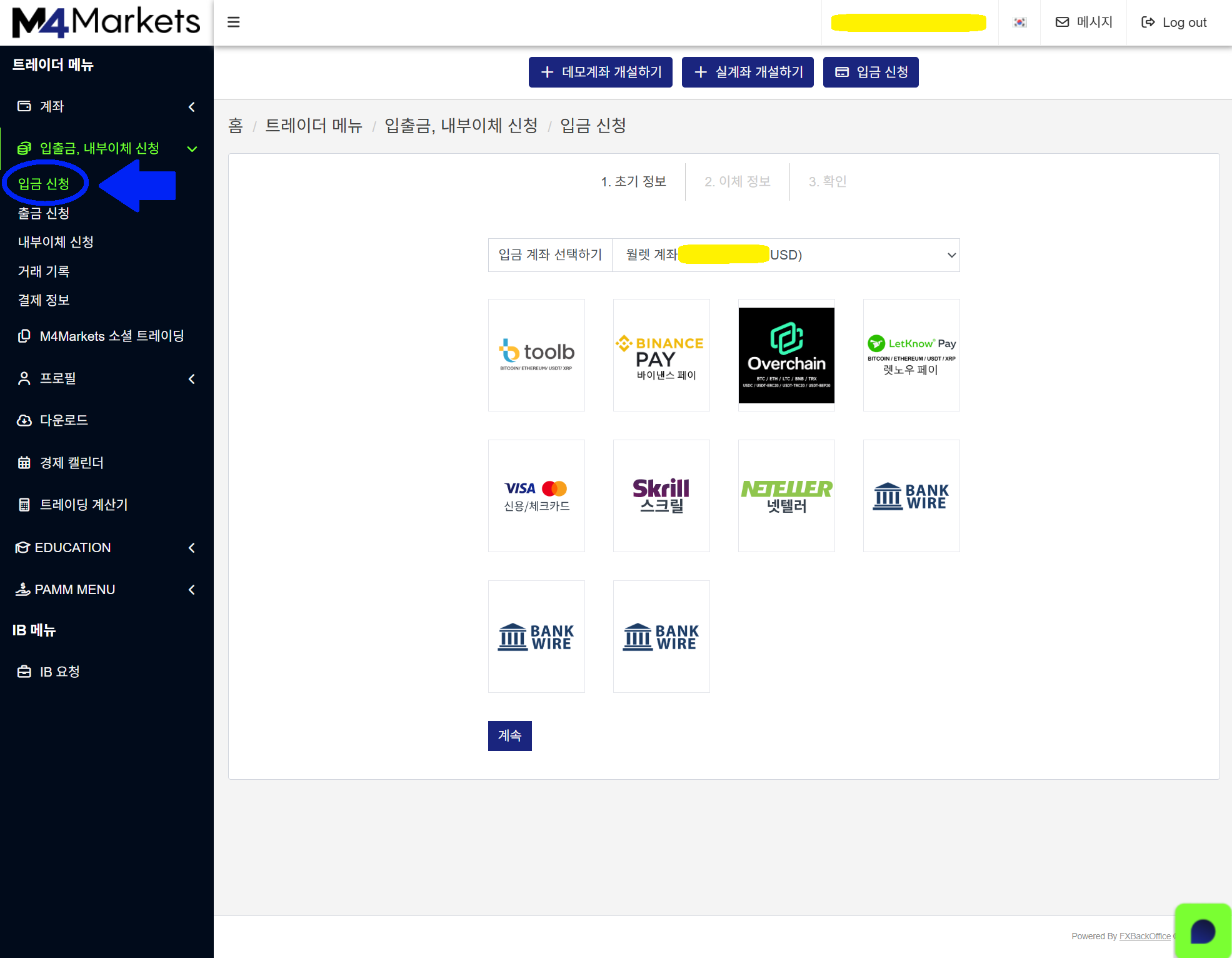
화면 위쪽의 입금 신청 버튼을 누르거나, 왼쪽 메뉴 입출금, 내부이체 신청 > 입금 신청으로 들어갑니다.
가입 후 한 번도 입금하지 않았다면 이 화면처럼 원화 입금 항목이 보이지 않을 수 있습니다. toolb · 바이낸스 페이 · 카드 · 해외 송금(BANK WIRE) 같은 해외 수단만 나옵니다.
팁 이럴 때는 가입을 안내해 준 분(추천인)에게 계좌 개설을 마쳤다고 알려 주세요. 원화 입금을 쓸 수 있도록 처리해 드립니다. Mtrading5를 통해 가입하셨다면 이 페이지 아래의 텔레그램 1:1 상담이나 상담 신청으로 알려 주시면 됩니다.
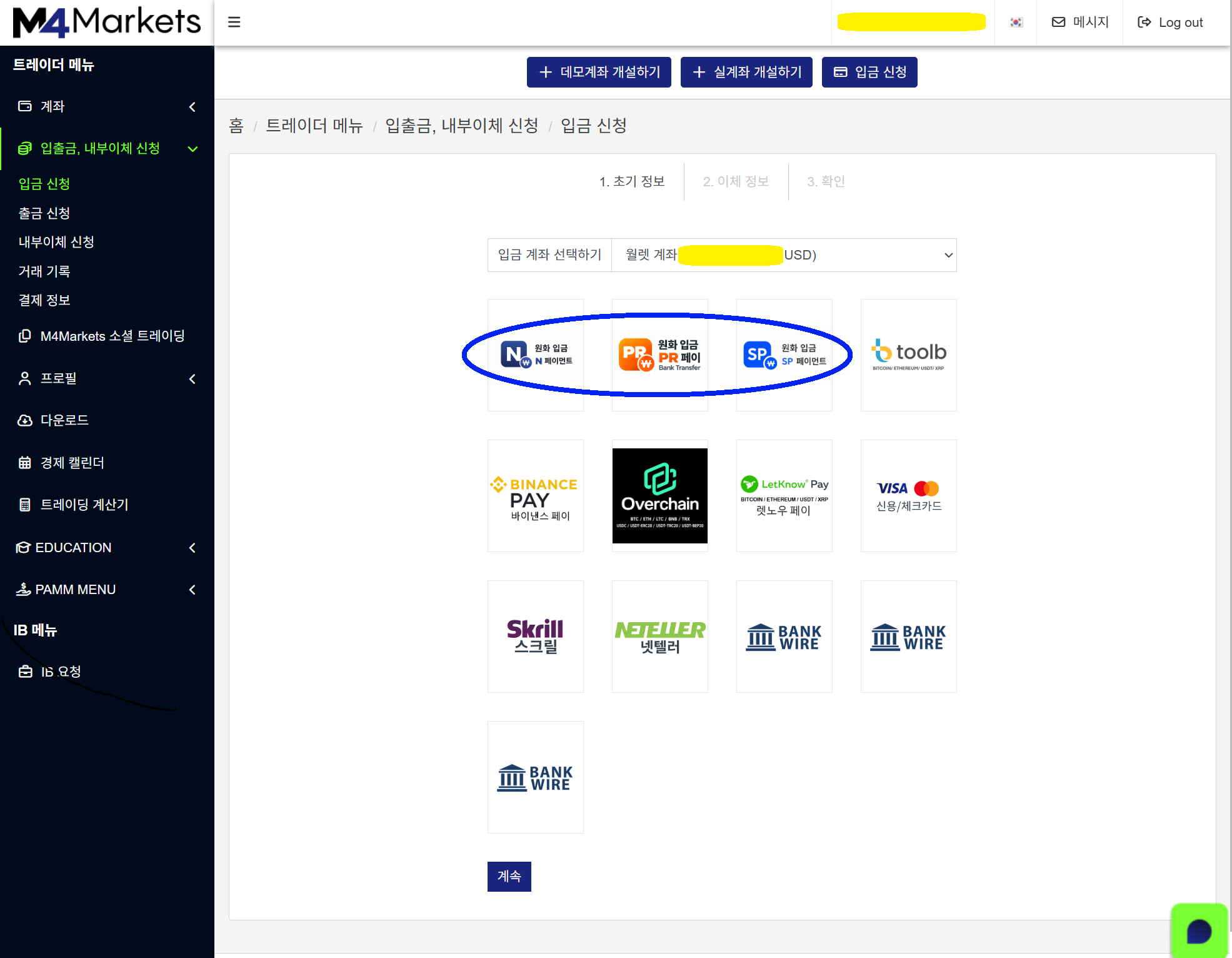
처리가 끝나면 목록 맨 앞에 원화 입금 항목 3개(N 페이먼트 · PR 페이 · SP 페이먼트)가 생깁니다.
이 글에서는 첫 번째인 N 페이먼트로 입금하는 방법을 안내합니다.
STEP 2. 입금 계좌 · N 페이먼트 선택
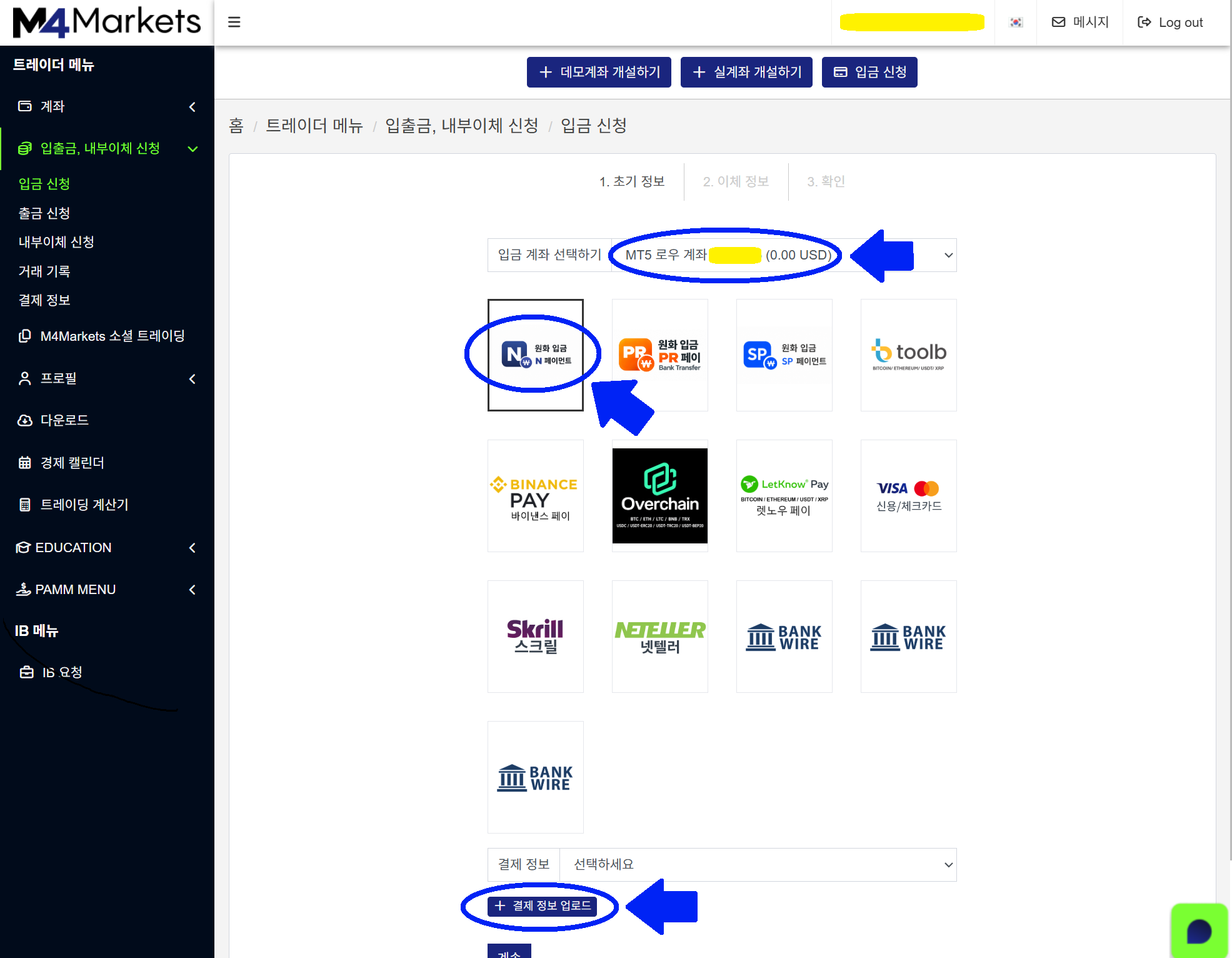
- 입금 계좌 선택하기에서 월렛 계좌가 아니라 앞에서 만든 MT5 계좌를 고릅니다. 그래야 입금액이 바로 거래 계좌로 들어갑니다.
- N 페이먼트(원화 입금)를 누릅니다. 선택되면 테두리가 진해집니다.
- 아래에 결제 정보 칸이 나타납니다.
처음 입금한다면 등록된 결제 정보가 없어 고를 것이 없습니다. 그 아래 + 결제 정보 업로드 버튼을 눌러 내 은행 계좌부터 등록합니다.
STEP 3. 결제 정보(내 은행 계좌) 등록
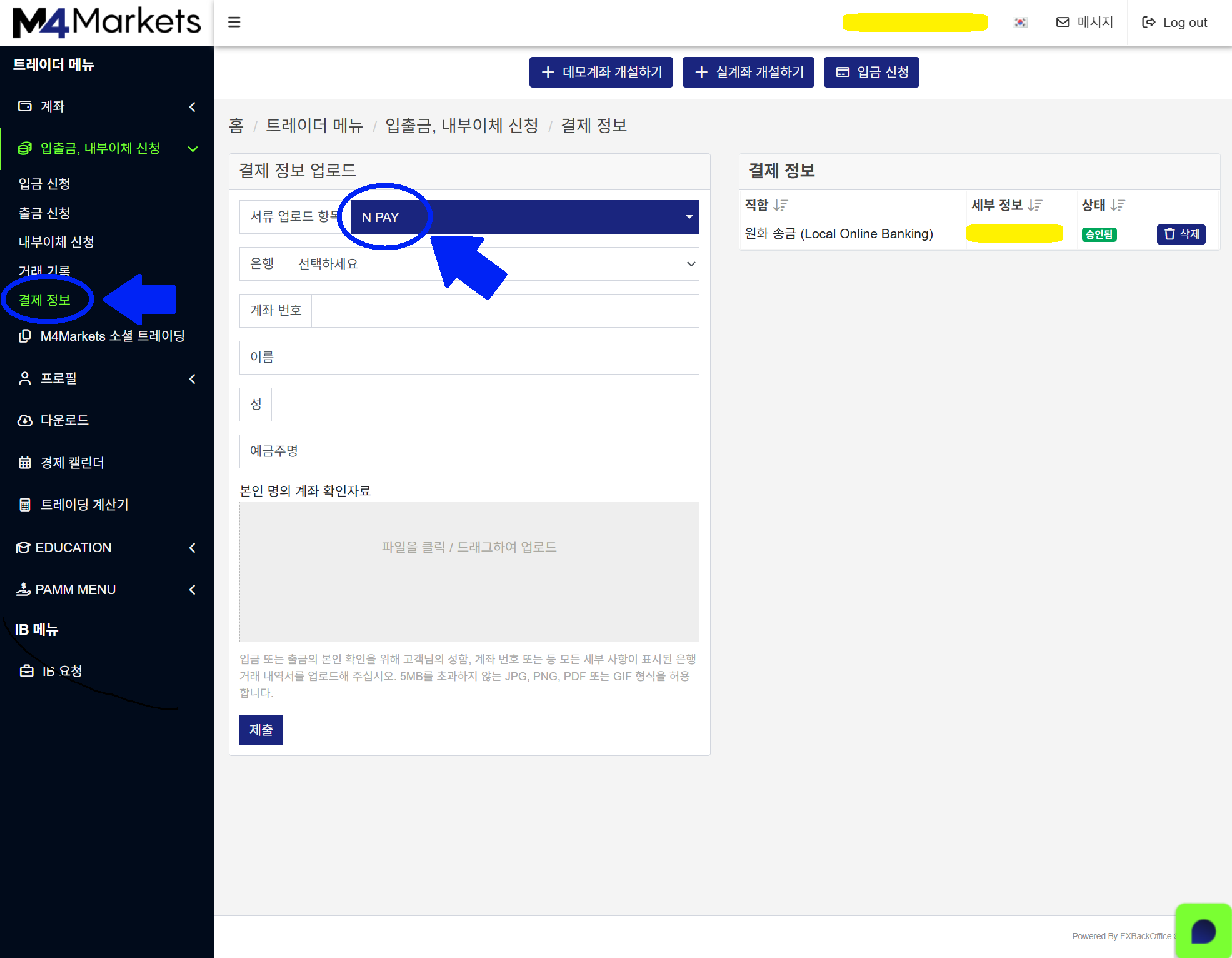
입금에 쓸 본인 명의 은행 계좌를 등록하는 화면입니다. 각 칸은 이렇게 채웁니다.
- 서류 업로드 항목
- N PAY를 선택합니다.
- 은행
- 목록에서 내 은행을 고릅니다. 은행 이름이 영문으로 나오니 아래 은행명 찾기 표를 참고하세요.
- 계좌 번호
- 하이픈(-) 없이 숫자만 입력합니다.
- 이름 / 성
- 예금주 이름을 이름과 성으로 나눠 한글로 입력합니다. (예: 길동 / 홍)
- 예금주명
- 통장에 표시된 예금주 이름 그대로 입력합니다. (예: 홍길동)
- 본인 명의 계좌 확인자료
- 통장사본 이미지를 올립니다. 5MB 이하 JPG · PNG · PDF · GIF만 가능합니다.
오른쪽 결제 정보 목록에는 등록한 계좌와 승인 상태가 표시됩니다.
통장사본은 은행 앱에서 바로 만들 수 있습니다. 은행 앱 화면을 그대로 올리면 승인이 가장 잘 됩니다.
- 입금에 쓸 은행 앱을 엽니다.
- 해당 계좌의 계좌 관리 또는 설정 메뉴로 들어갑니다.
- 통장사본 보기를 누릅니다.
- 화면을 캡처하거나 이미지(또는 PDF)로 내려받습니다.
성함 · 은행명 · 계좌번호가 모두 보여야 합니다.
은행명 찾기 — 은행 목록은 영문으로 나옵니다. 내 은행(왼쪽)을 찾아 오른쪽 영문 이름을 고르세요.
- 경남은행
- KYONGNAM BANK
- 광주은행
- KWANGJU BANK
- KB국민은행
- KOOKMIN BANK
- IBK기업은행
- INDUSTRIAL BANK OF KOREA
- 농협 (NH농협은행 · 지역 농 · 축협)
- AGRICULTURAL COOPERATION UNIT
- 대구은행 (현 iM뱅크)
- DAEGU BANK
- 부산은행
- PUSAN BANK
- 산림조합
- NATIONAL FORESTRY COOPERATIVE FEDERATION
- KDB산업은행
- KOREA DEVELOPMENT BANK
- 새마을금고
- KOREAN FEDERATION OF COMMUNITY CREDIT COOPERATIVES
- 수협
- NATIONAL FEDERATION OF FISHERIES COOPERATIVES
- 신한은행
- SHINHAN BANK
- 신협
- NATIONAL CREDIT UNION FEDERATION OF KOREA
- 우리은행
- WOORI BANK
- 우체국
- KOREA POST OFFICE
- 저축은행
- SAVINGS BANK
- 전북은행
- JEONBUK BANK
- 제주은행
- JEJU BANK
- SC제일은행
- STANDARD CHARTERED FIRST BANK KOREA
- 카카오뱅크
- KAKAO BANK
- 케이뱅크
- K BANK
- 하나은행
- KOREA EXCHANGE BANK — 목록에 ‘하나은행’은 따로 없습니다. 외환은행과 합병한 은행이라 이 항목을 고르면 됩니다.
- 한국씨티은행
- CITI BANK KOREA (목록에 CITI BANK도 있습니다)
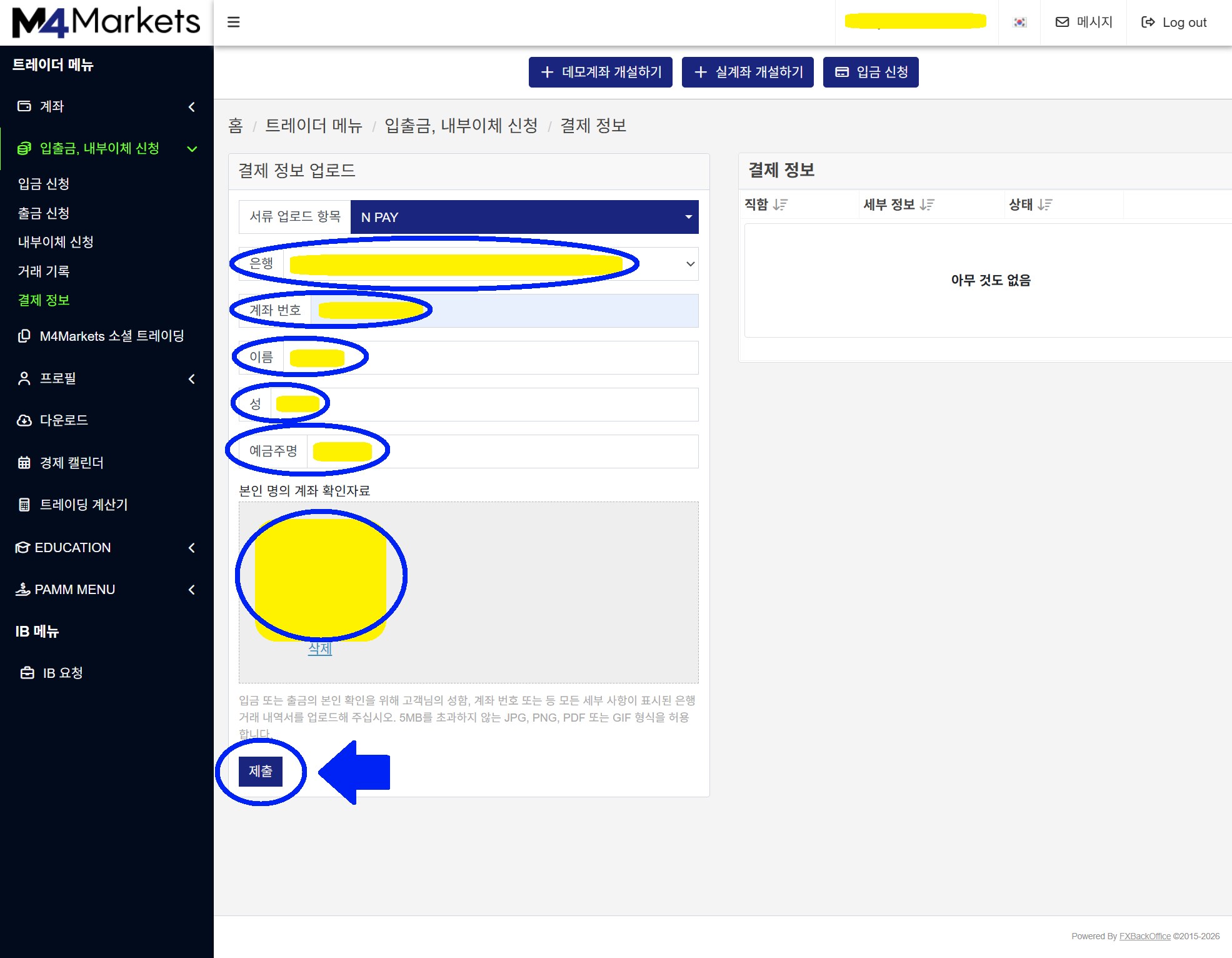
모두 입력하고 통장사본까지 첨부했으면 [제출]을 누릅니다. 위쪽에 초록색 업로드됨 안내가 나오고 심사가 시작됩니다.
STEP 4. 결제 정보 승인 확인 후 선택
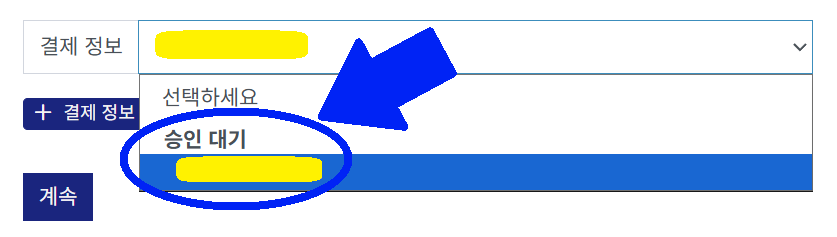
다시 입금 신청 화면으로 돌아와 MT5 계좌와 N 페이먼트를 고른 뒤 결제 정보 칸을 열어 봅니다.
방금 등록한 계좌가 승인 대기 아래에 있다면 아직 심사 중입니다. 승인이 끝날 때까지 기다려 주세요. 해외 거래소라 확인 절차가 꼼꼼한 편입니다.
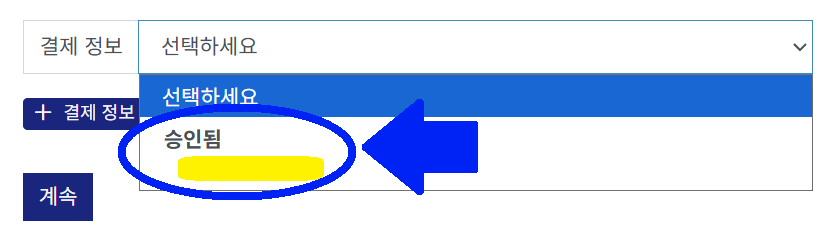
계좌가 승인됨 아래로 옮겨지면 입금할 수 있습니다.
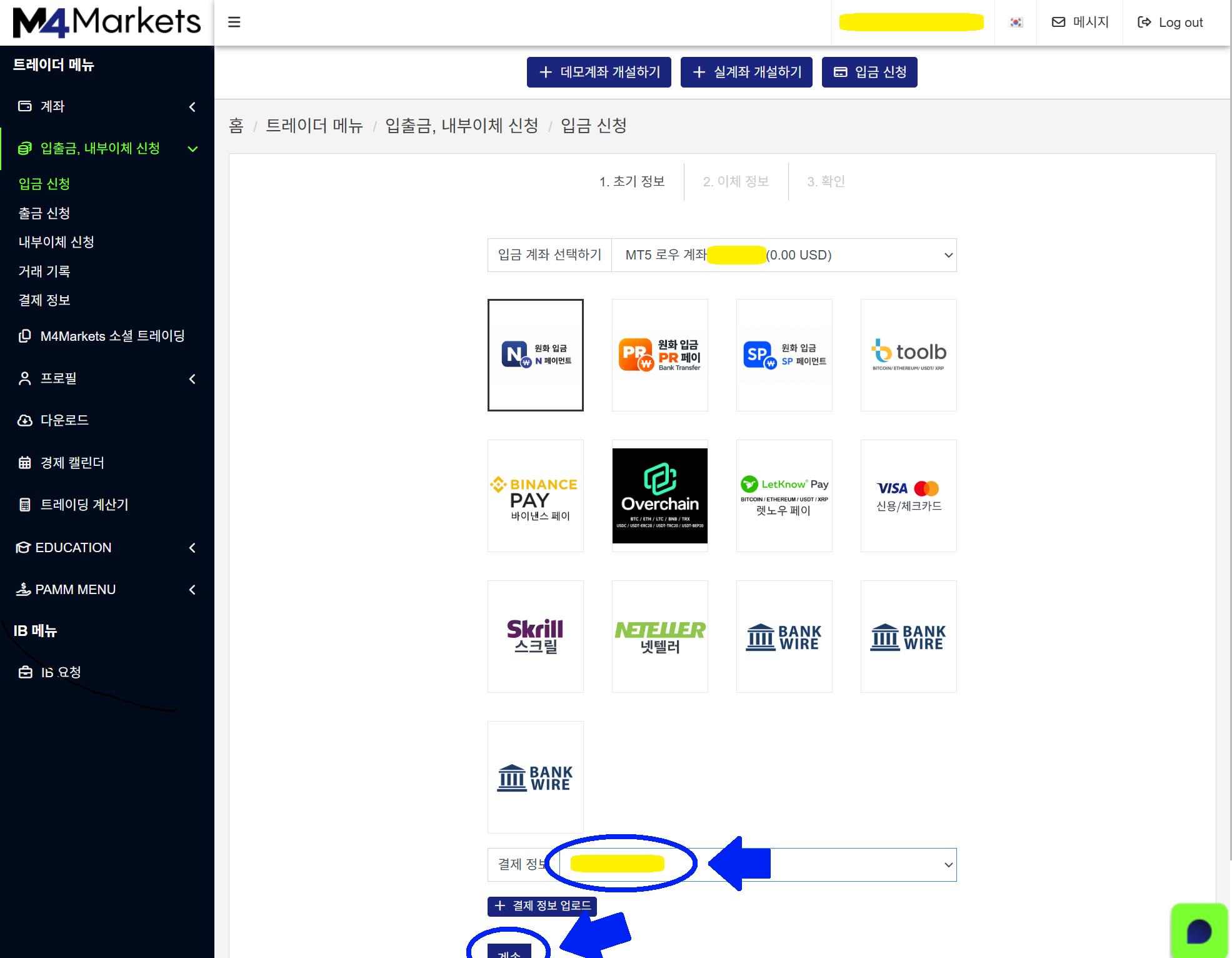
결제 정보 칸에서 승인된 내 은행 계좌를 고르고 맨 아래 [계속]을 누릅니다.
STEP 5. 입금액 입력 · 내용 확인
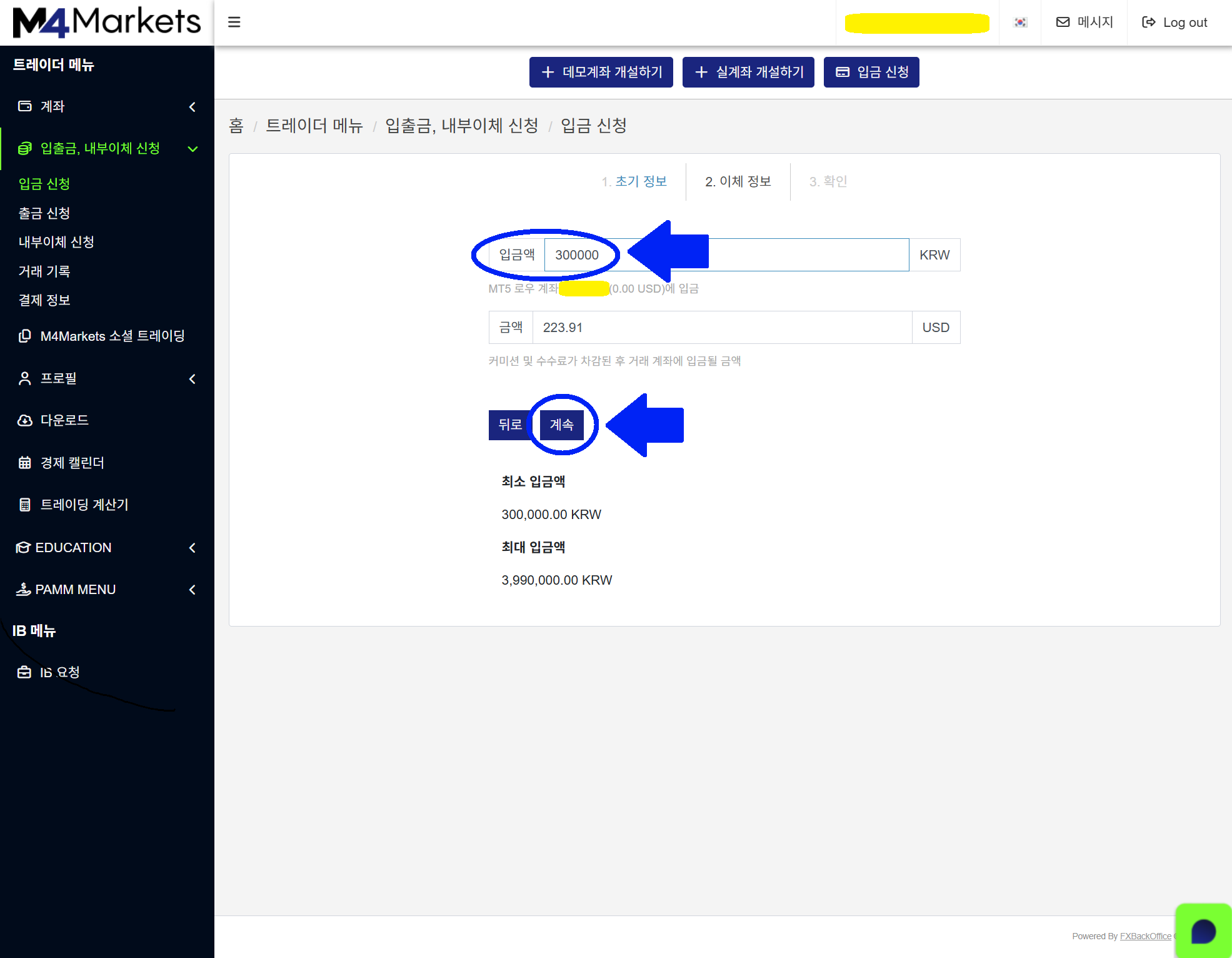
입금액 칸에 보낼 금액을 원화(KRW)로 입력합니다. 예시는 300,000원입니다.
바로 아래 금액 칸에 실제로 MT5 계좌에 들어갈 달러(USD) 금액이 표시됩니다. 환율과 수수료가 반영된 값으로, 예시에서는 300,000원 → 223.91 USD입니다.
- 최소 입금액
- 300,000원
- 최대 입금액
- 3,990,000원 (1회 기준) — 더 큰 금액은 여러 번 나눠서 신청합니다
금액은 1만 원 단위로 정하고 [계속]을 누릅니다.
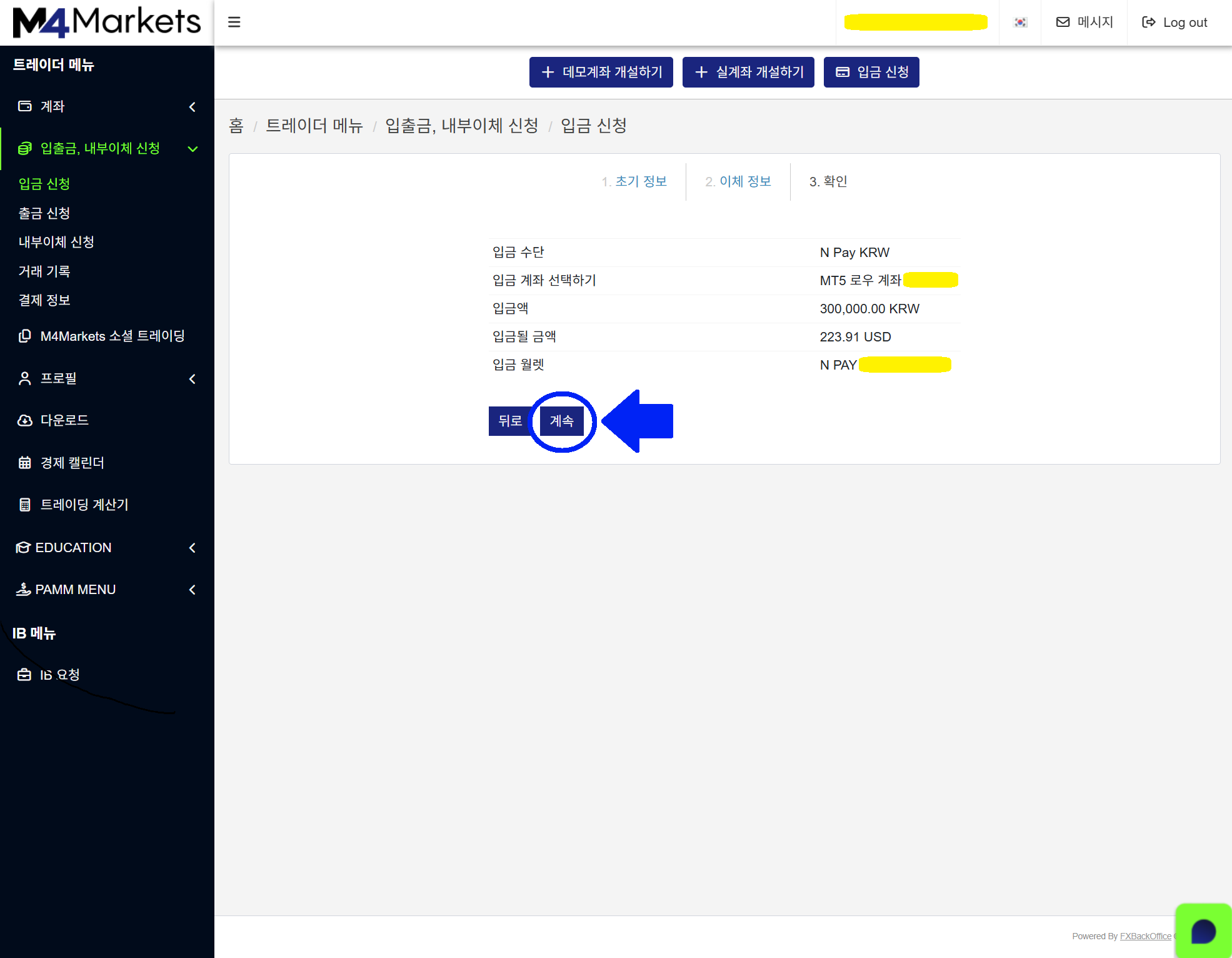
마지막 확인 단계에서 다음 내용을 한 번 더 확인합니다.
- 입금 수단
- N Pay KRW
- 입금 계좌
- 앞에서 고른 MT5 계좌
- 입금액 / 입금될 금액
- 원화 신청액과 계좌에 들어갈 USD 금액 (예: 300,000 KRW → 223.91 USD)
- 입금 월렛
- 등록한 내 은행 계좌
맞으면 [계속]을 누릅니다. 결제 페이지로 넘어갑니다.
STEP 6. 결제 수단 선택 (간편 P2P 가상계좌)
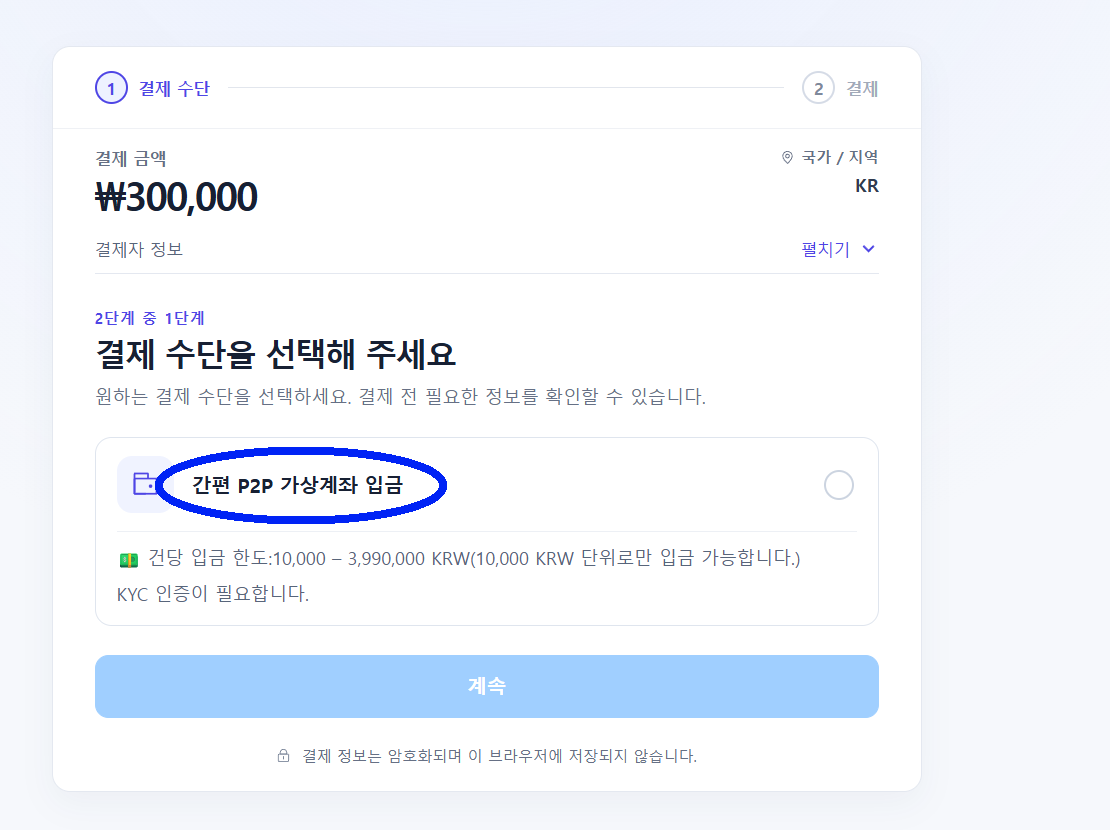
새 결제 페이지가 열립니다. 위쪽 결제 금액이 신청한 금액(예: ₩300,000)과 같은지 먼저 확인하세요.
결제 수단으로 간편 P2P 가상계좌 입금이 표시됩니다.
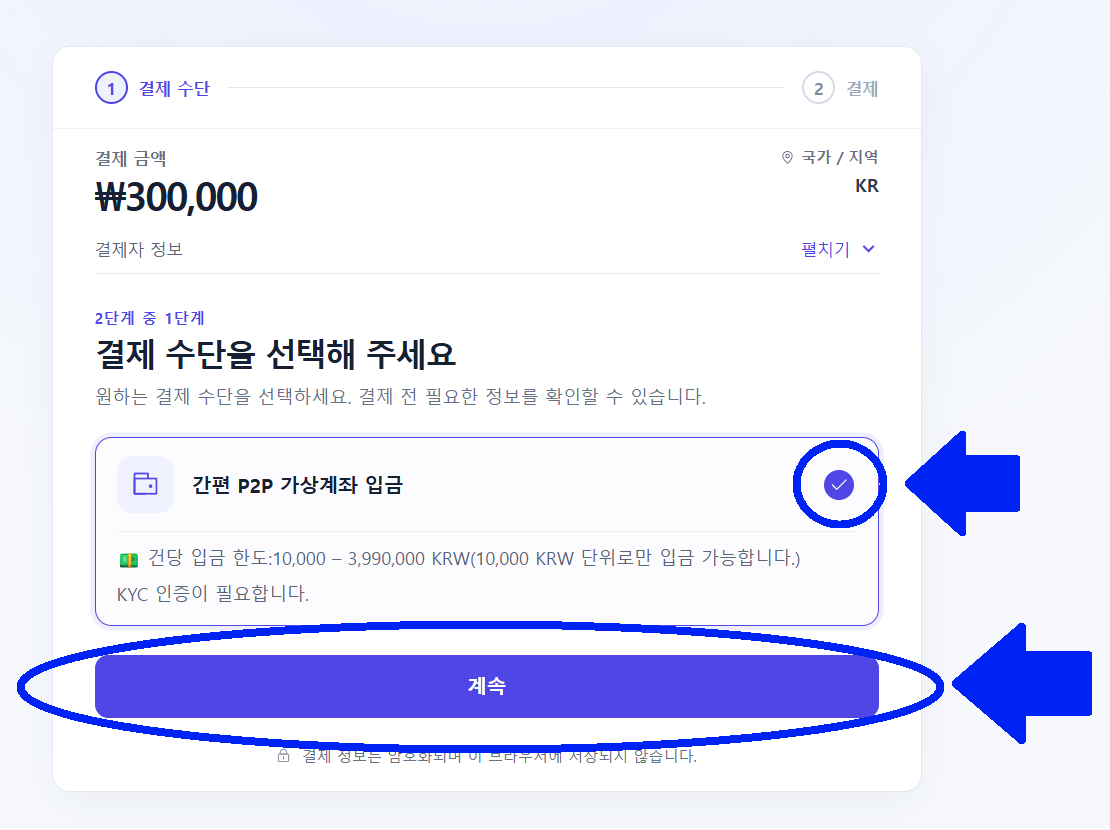
간편 P2P 가상계좌 입금을 눌러 체크하고 [계속]을 누릅니다.
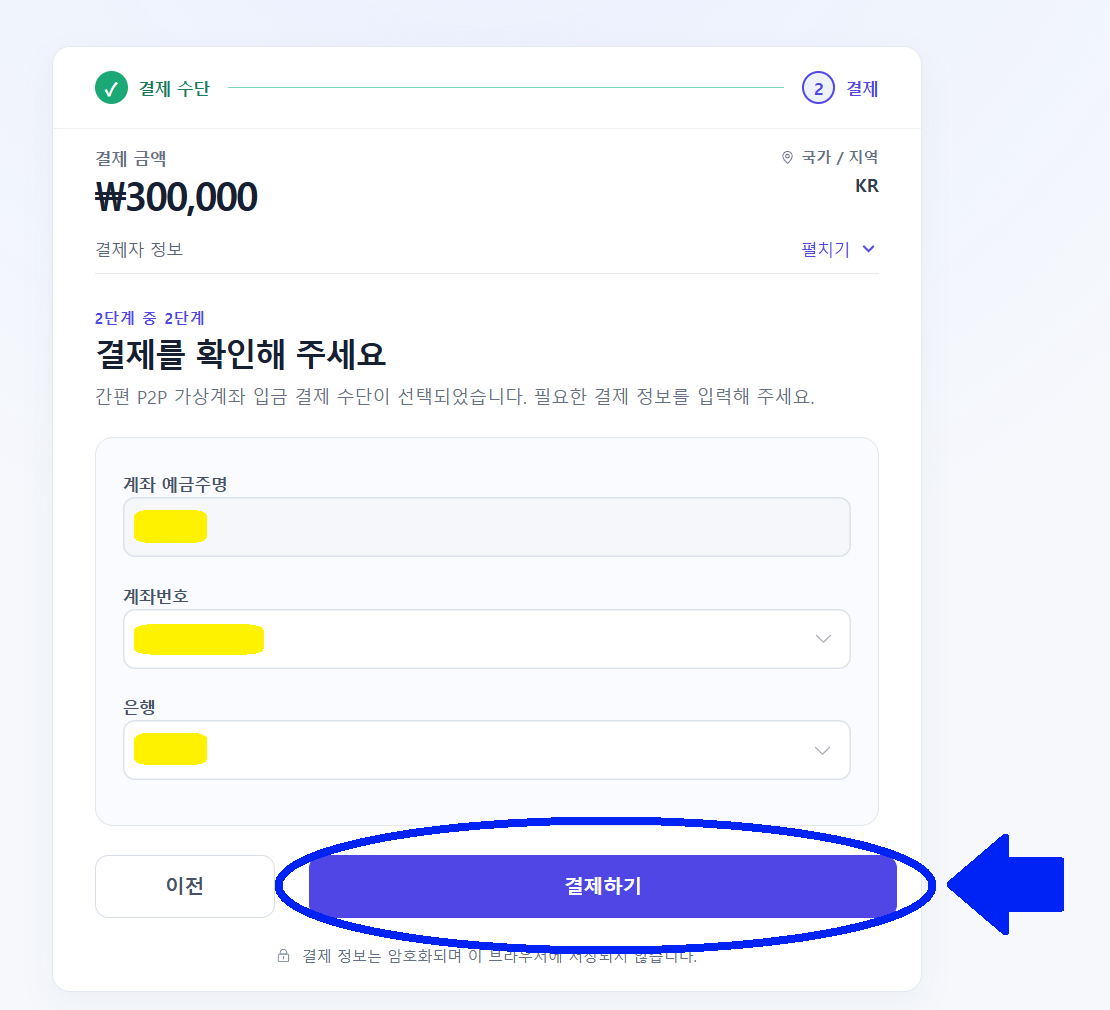
등록한 내 계좌의 예금주명 · 계좌번호 · 은행이 자동으로 채워져 있는지 확인하고 [결제하기]를 누릅니다.
STEP 7. 계좌 인증 후 가상계좌로 이체
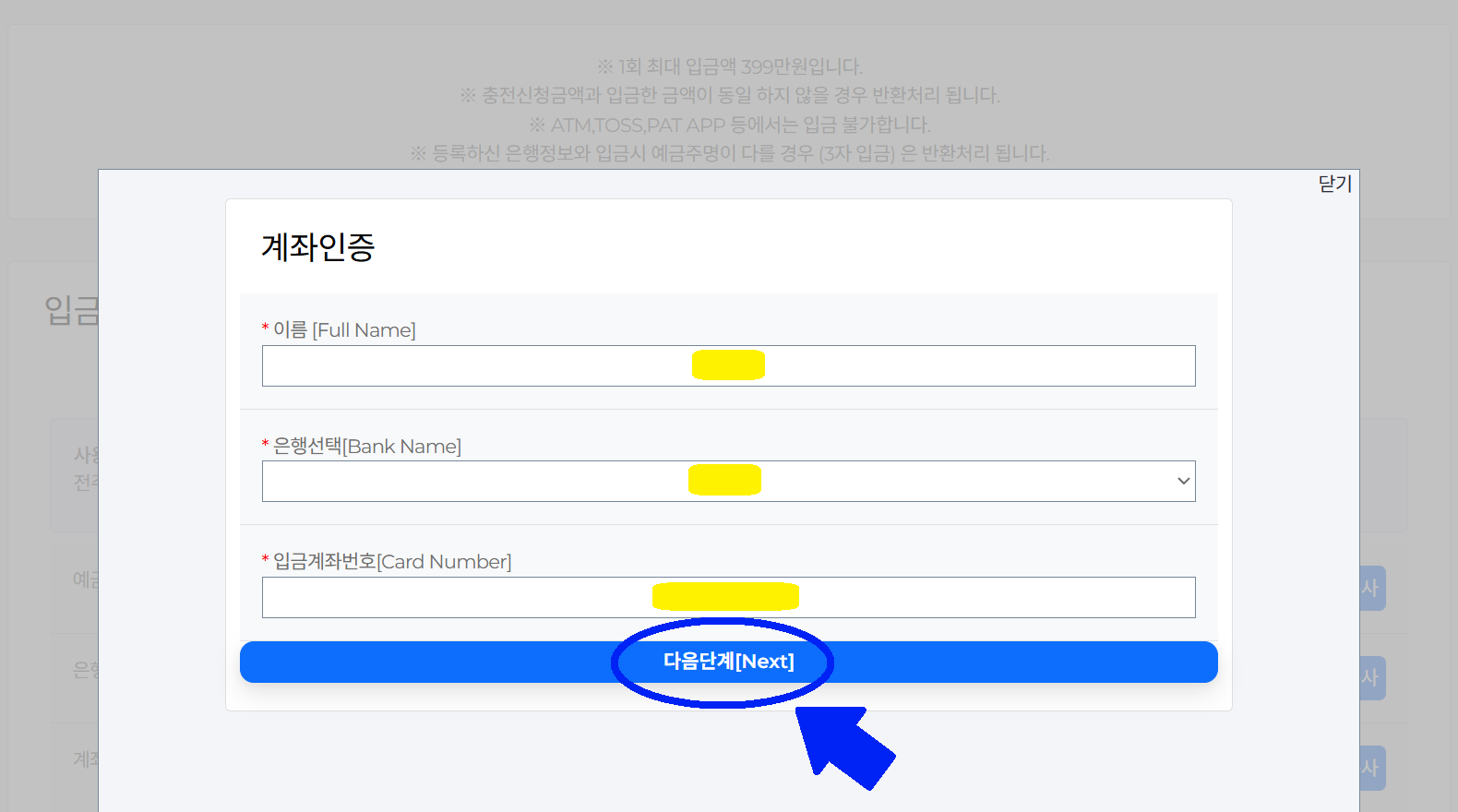
계좌인증 창이 뜨면 이름 · 은행 · 입금할 계좌번호가 맞는지 확인하고 [다음단계]를 누릅니다.
주의 창 뒤쪽 안내 문구는 꼭 지켜야 하는 조건입니다. 신청 금액과 실제 이체 금액이 다르거나, 등록한 계좌와 예금주가 다른 계좌(제3자)에서 보내면 반환 처리됩니다. ATM · 토스 · PAT 앱으로는 입금할 수 없고, 1회 최대 입금액은 399만 원입니다.
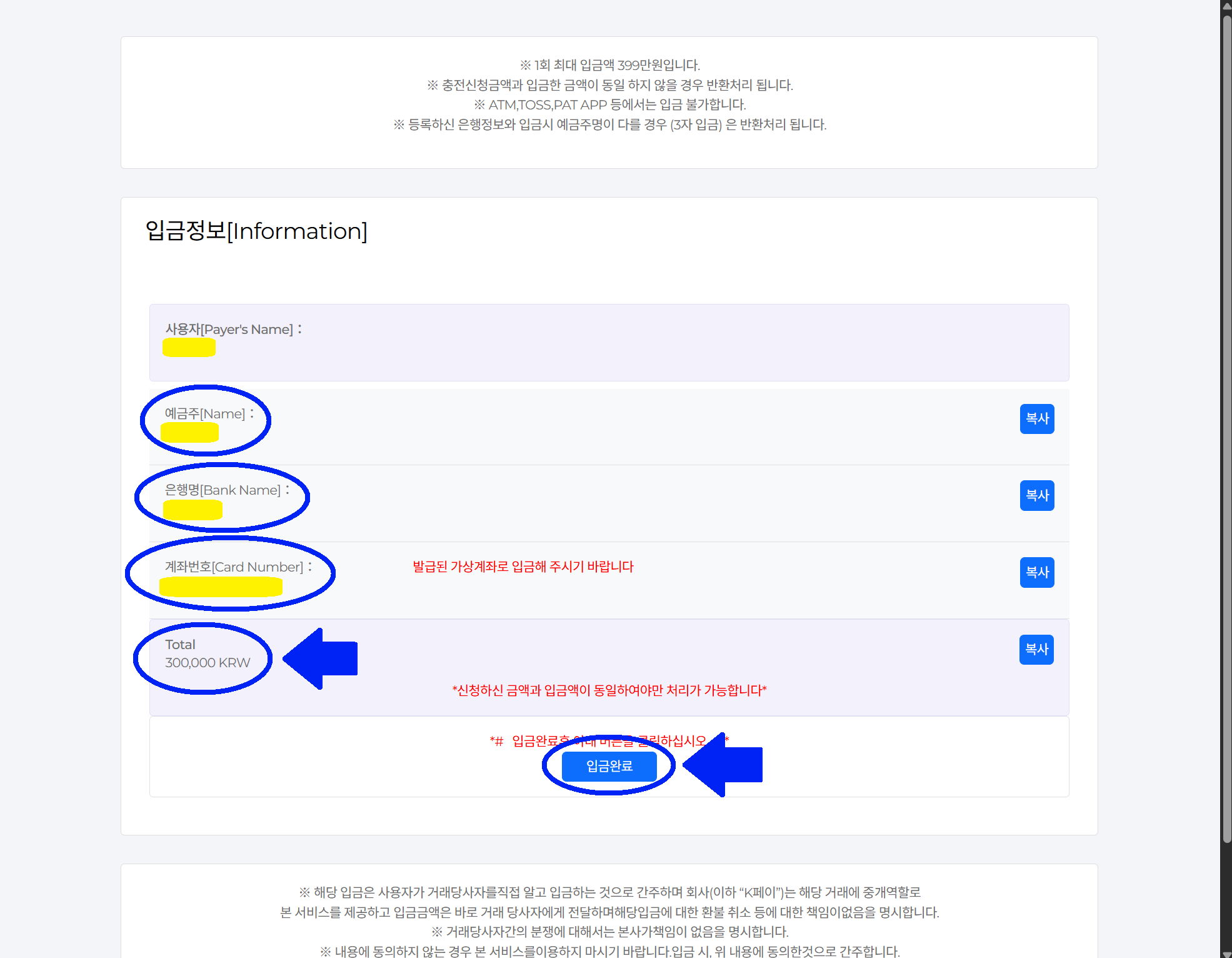
입금할 가상계좌가 발급됩니다. 화면의 예금주 · 은행명 · 계좌번호를 각각 [복사] 버튼으로 복사해, 등록한 내 은행 앱에서 이체합니다.
이체를 마쳤으면 이 화면으로 돌아와 [입금완료]를 누릅니다.
주의 이체 금액은 화면의 Total 금액과 정확히 같아야 합니다. 300,000원을 신청했다면 300,000원을 그대로 보내세요. 1원이라도 다르면 처리되지 않고 반환됩니다.
STEP 8. 입금 반영 확인
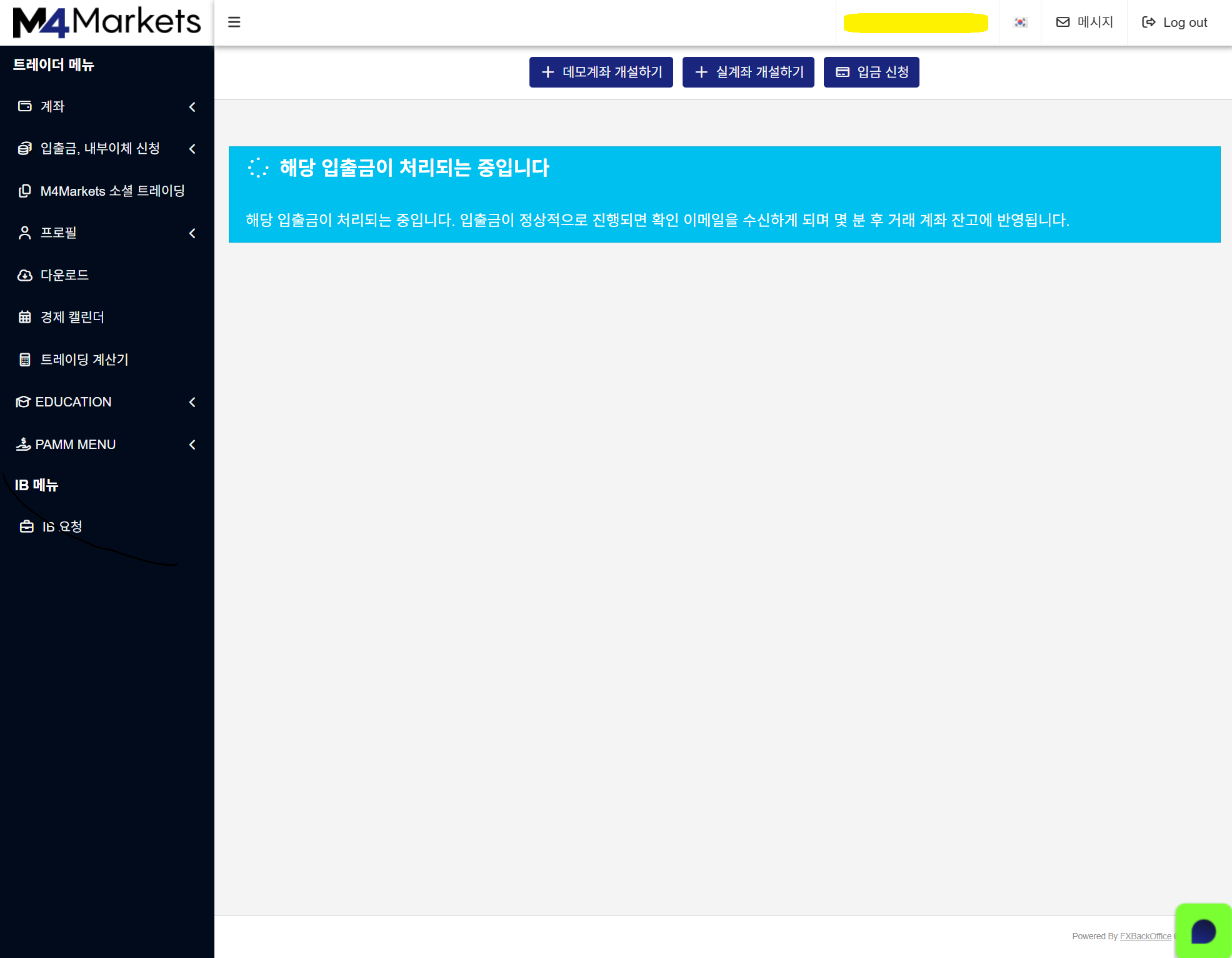
M4Markets 화면으로 돌아오면 ‘해당 입출금이 처리되는 중입니다’ 안내가 나옵니다.
처리가 끝나면 확인 이메일이 오고, 잠시 뒤 거래 계좌 잔고에 반영됩니다.
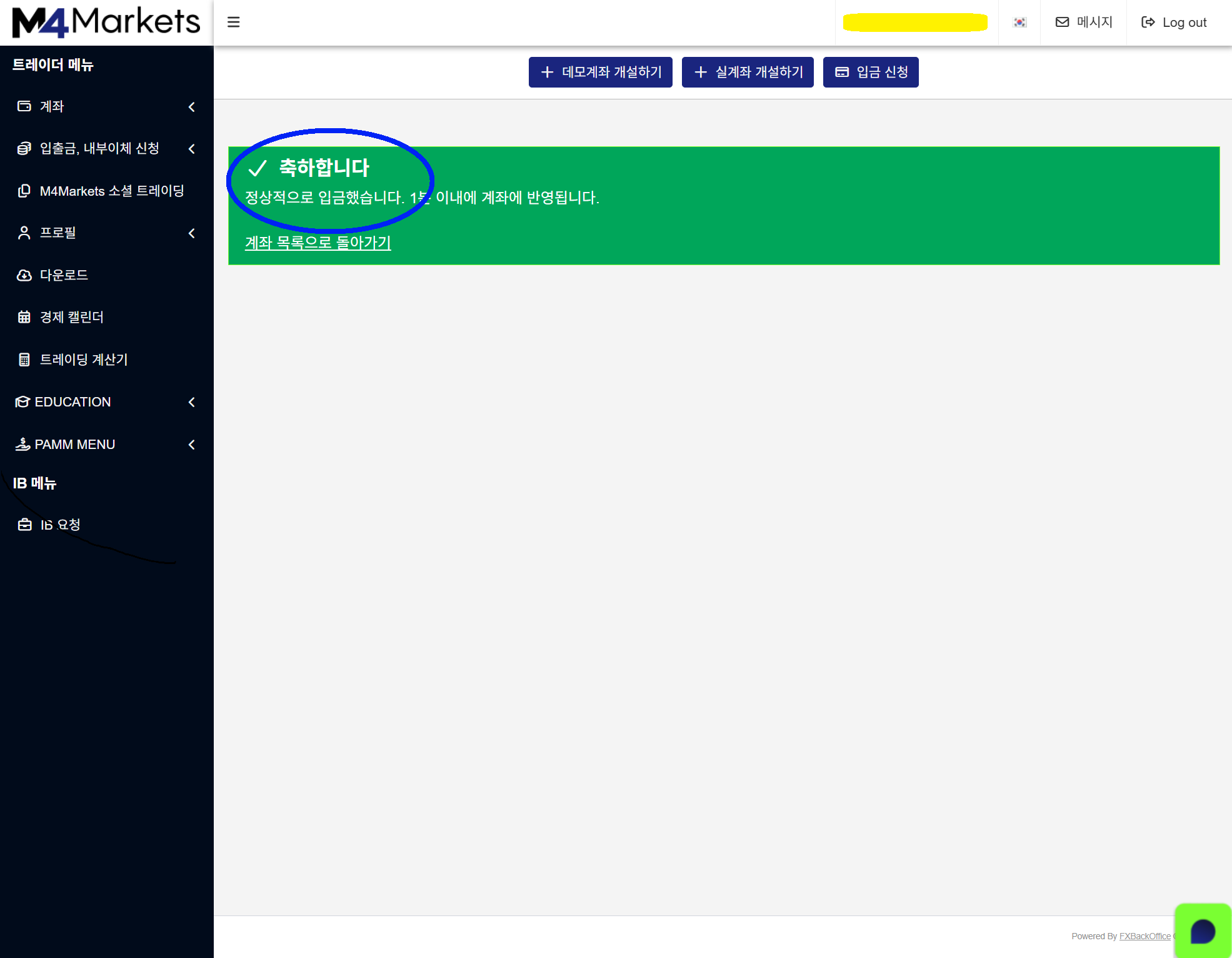
초록색 축하합니다 화면이 나오면 입금 성공입니다. 계좌 목록으로 돌아가기를 누릅니다.
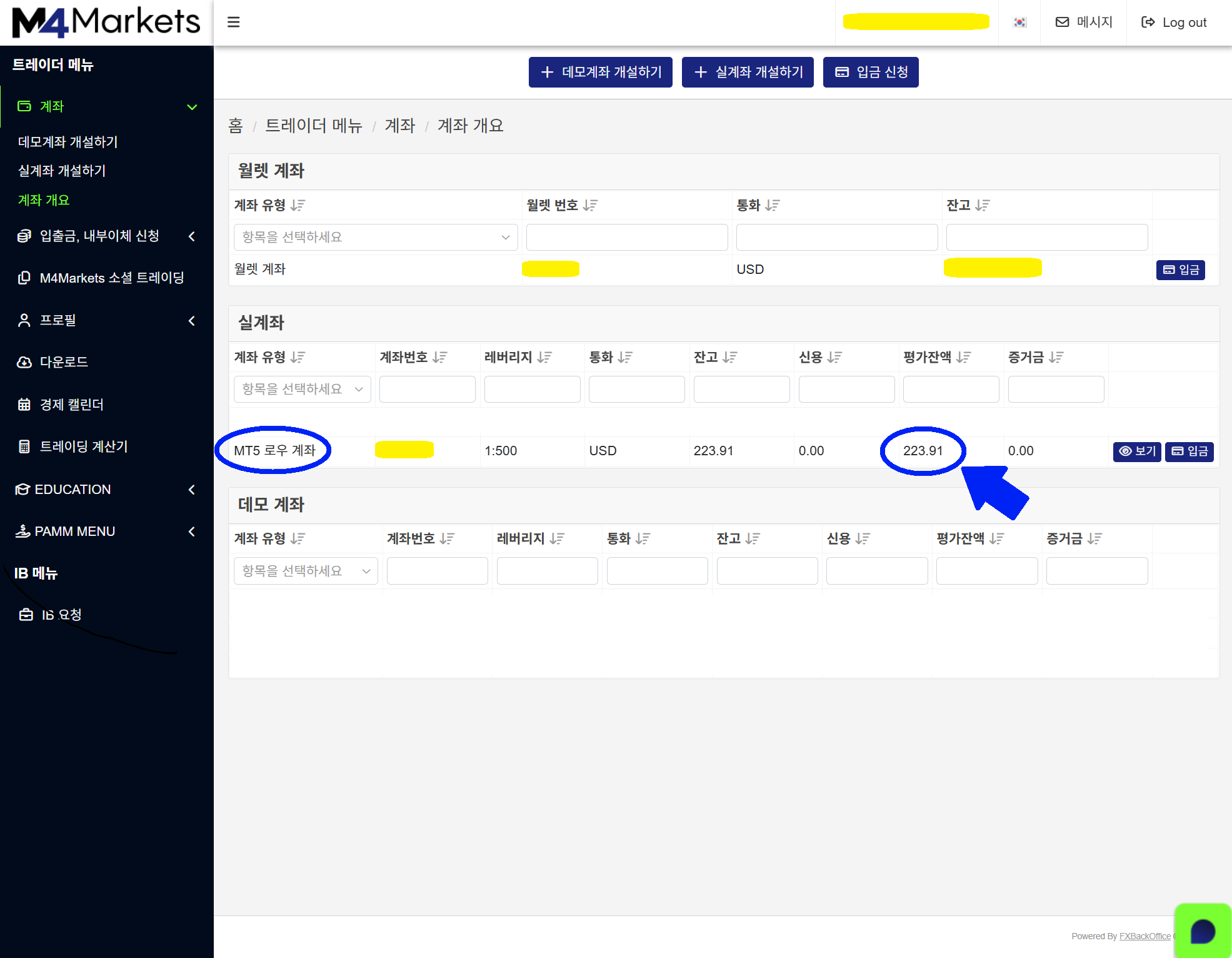
계좌 > 계좌 개요의 실계좌 목록에서 MT5 계좌 잔고가 입금액(예: 223.91 USD)으로 바뀐 것을 확인할 수 있습니다.
입금이 끝났는지 확인하세요
- 결제 정보(내 은행 계좌)가 승인됨 상태
- 가상계좌로 Total 금액과 똑같이 이체하고 [입금완료] 누름
- 축하합니다 화면 또는 확인 이메일 수신
- 계좌 개요에서 MT5 계좌 잔고 반영 확인
정리하면 첫 입금은 결제 정보 등록 → 금액 입력 → 가상계좌 이체 → 입금완료 순서이고, 두 번째부터는 결제 정보 등록 없이 바로 금액 입력부터 시작하면 됩니다.
이것으로 가입 → 계좌 개설 → 입금까지 거래소 준비가 모두 끝났습니다. 이제 MT5 계좌로 거래를 시작할 수 있습니다.
자주 묻는 질문
입금 화면에 원화 입금 항목이 안 보여요.
첫 입금 전에는 원화 입금 항목이 표시되지 않을 수 있습니다. 가입을 안내해 준 분(추천인)에게 계좌 개설을 마쳤다고 알려 주시면 사용할 수 있도록 처리해 드립니다.
결제 정보가 승인되지 않아요.
통장사본에 성함 · 은행명 · 계좌번호가 모두 보이는지, 입력한 계좌번호와 예금주명이 통장사본과 같은지 확인하세요. 은행 앱의 ‘통장사본 보기’ 화면을 올리면 가장 확실합니다.
신청 금액과 다른 금액을 보냈어요.
금액이 다르면 처리되지 않고 반환됩니다. 다시 신청할 때는 화면의 Total 금액과 똑같이 보내 주세요.
가족이나 다른 사람 계좌에서 보내도 되나요?
안 됩니다. 결제 정보에 등록한 본인 명의 계좌에서만 보내야 하며, 제3자 입금은 반환됩니다.
토스나 ATM으로 이체해도 되나요?
토스 · ATM · PAT 앱으로는 입금할 수 없습니다. 은행 앱이나 인터넷뱅킹을 이용해 주세요.
한 번에 얼마까지 입금할 수 있나요?
1회 최소 300,000원, 최대 3,990,000원이며 1만 원 단위로만 가능합니다. 더 많이 입금하려면 여러 번 나눠서 신청하세요.
따라하다 막히셨나요?
텔레그램 1:1 상담으로 화면을 보내주시면 바로 안내해 드립니다. 공식 라운지에서는 공지와 소식을 받아볼 수 있습니다.