

This guide is currently available in Korean only.
M4Markets MT5 live account guide
Create an MT5 live account in 3 steps
Updated 2026-11-24
회원가입 때 자동으로 만들어지는 월렛 계좌는 돈을 담아 두는 지갑일 뿐이고, 실제 매매는 MT4 · MT5 거래 계좌에서 합니다. 그래서 거래를 시작하려면 거래 계좌를 따로 하나 만들어야 합니다.
M4Markets에서는 계좌 선택 → 계좌 유형 선택 → 확인 3단계면 1~2분 안에 끝납니다.
시작 전에 확인하세요
- 회원가입 완료 — 아직이라면 회원가입 가이드부터 진행하세요
- 본인 인증 승인 — 계좌 개설은 로그인만 하면 바로 할 수 있지만, 입금과 실거래는 본인 인증이 승인된 뒤에 가능합니다
Tip 본인 인증이 끝나지 않았다면 계좌 종류 목록에 월렛 계좌만 보일 수 있습니다.
STEP 1. 실계좌 개설 메뉴 열기
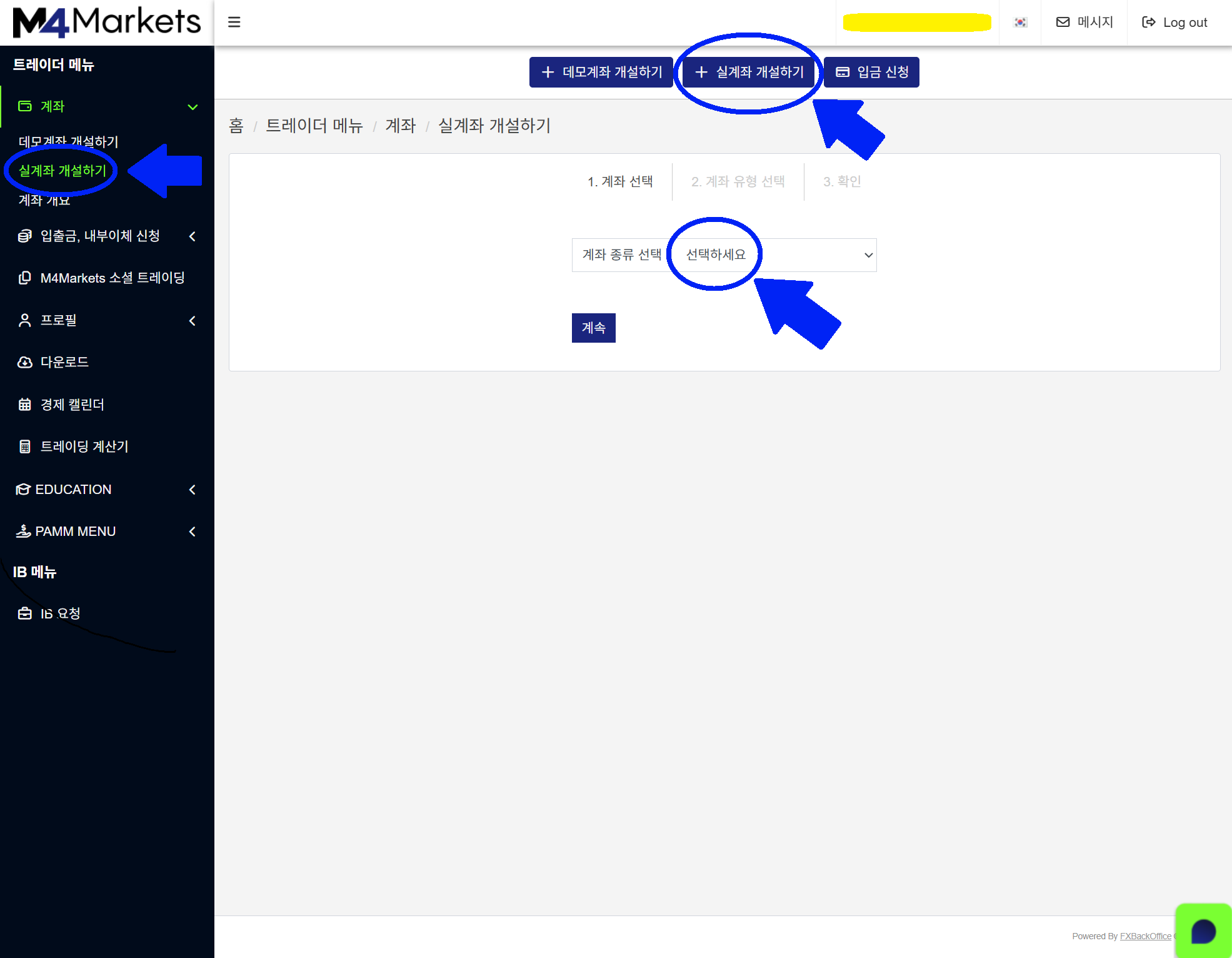
로그인한 뒤 화면 위쪽의 + 실계좌 개설하기 버튼을 누르거나, 왼쪽 메뉴 계좌 > 실계좌 개설하기로 들어갑니다.
화면 가운데에 1. 계좌 선택 → 2. 계좌 유형 선택 → 3. 확인 순서가 보입니다. ‘계좌 종류 선택’ 옆의 선택하세요를 누릅니다.
STEP 2. 계좌 종류 선택 (MT5 / MT4)
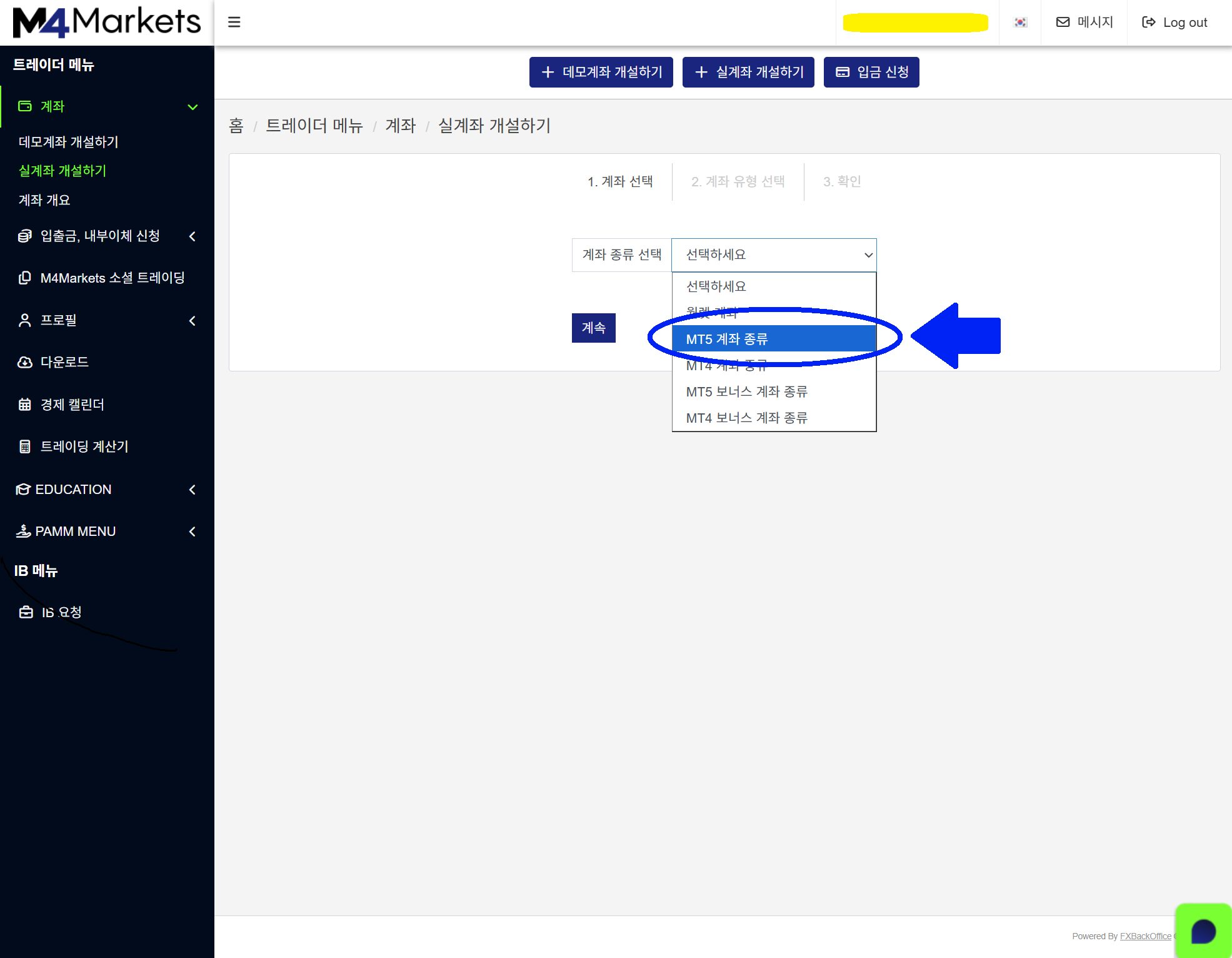
목록에는 다음 종류가 있습니다.
- MT5 계좌 종류 / MT4 계좌 종류
- 일반 거래 계좌입니다.
- MT5 · MT4 보너스 계좌 종류
- 보너스 프로모션용 계좌입니다. 보너스는 조건과 출금 규정이 따로 있으니 꼭 확인하고 고르세요.
- 월렛 계좌
- 가입 때 이미 만들어진 지갑 계좌라 따로 고를 필요가 없습니다.
처음이라면 MT5 계좌 종류를 고르세요. MT4 전용 자동매매 프로그램(EA)을 이미 쓰고 있는 분만 MT4를 고르면 됩니다.
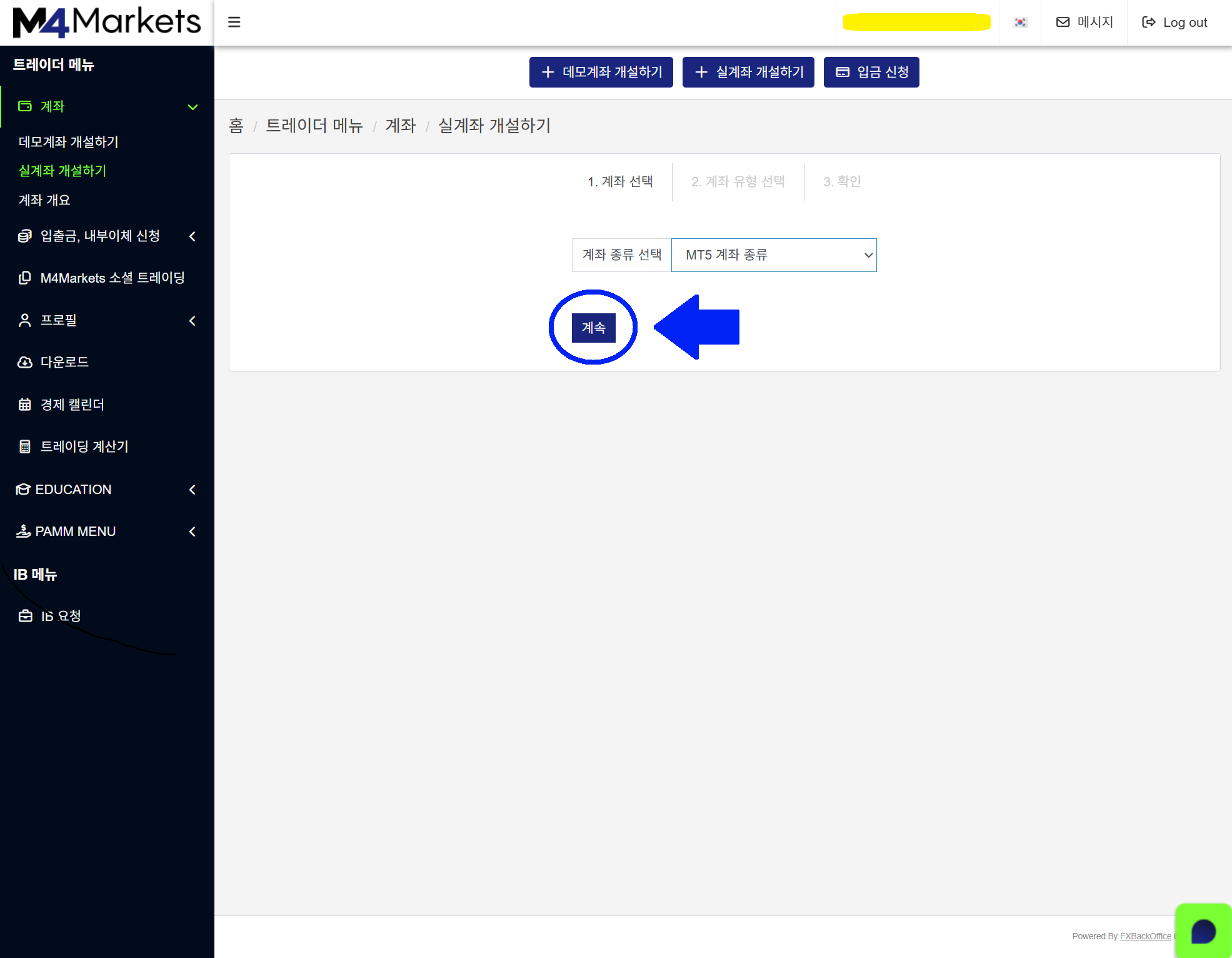
MT5 계좌 종류가 선택된 것을 확인하고 [계속]을 누릅니다.
STEP 3. 계좌 유형 선택
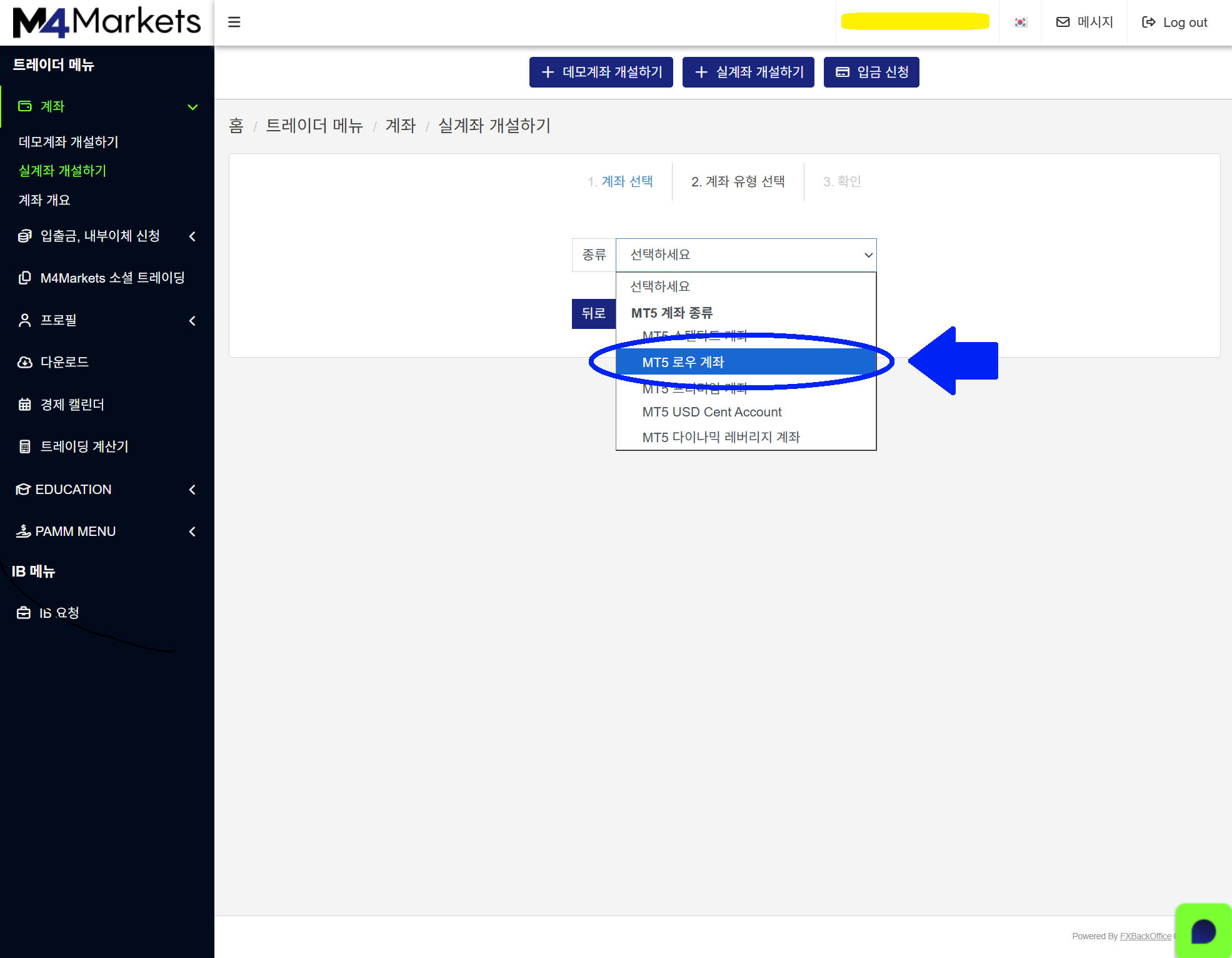
두 번째 단계에서는 계좌 유형을 고릅니다. MT5 계좌 유형은 다섯 가지입니다.
- MT5 스탠다드 계좌
- 가장 기본적인 계좌입니다.
- MT5 로우 계좌
- 스프레드가 낮은 대신 거래 수수료가 붙는 계좌입니다.
- MT5 프리미엄 계좌
- 더 큰 자금을 운용하는 분을 위한 계좌입니다.
- MT5 USD Cent Account
- 금액 단위가 센트(1/100달러)라 소액으로 연습하기 좋은 계좌입니다.
- MT5 다이나믹 레버리지 계좌
- 포지션 크기에 따라 레버리지가 바뀌는 계좌입니다.
계좌마다 스프레드 · 수수료 · 최소 입금액이 다르니 본인의 거래 스타일에 맞게 고르세요. 아래 예시는 MT5 로우 계좌입니다.
STEP 4. 레버리지 · 통화 선택
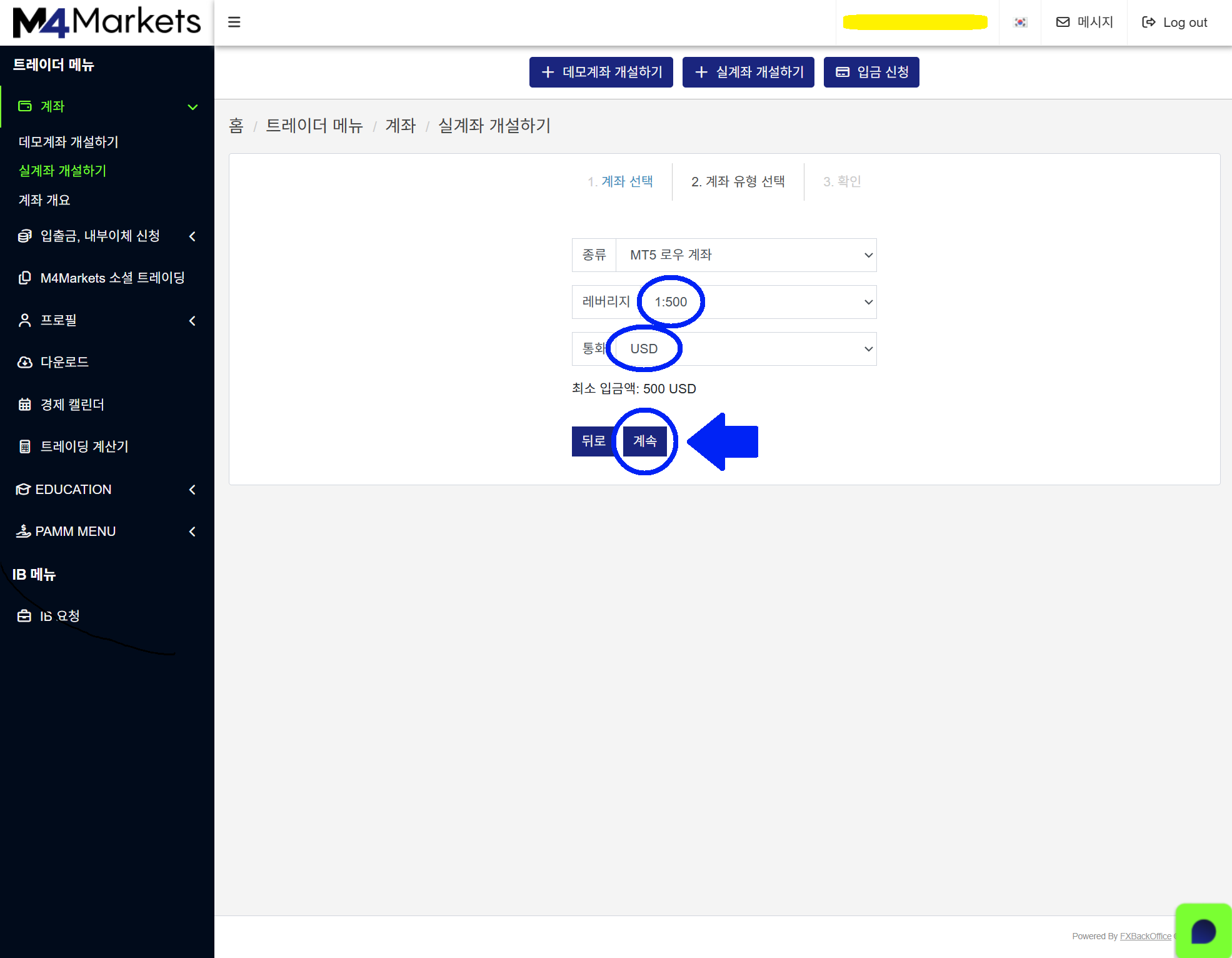
계좌 유형을 고르면 레버리지와 통화 칸이 나타납니다.
- 레버리지
- 예시는 1:500입니다. 높을수록 적은 증거금으로 큰 포지션을 잡을 수 있지만 그만큼 손실도 빨리 커집니다. 처음이라면 낮게 설정하는 것도 방법입니다.
- 통화
- USD를 선택합니다.
아래에 최소 입금액이 표시됩니다(MT5 로우 계좌는 500 USD). 계좌 유형마다 금액이 다르니 확인한 뒤 [계속]을 누릅니다.
STEP 5. 확인 후 개설
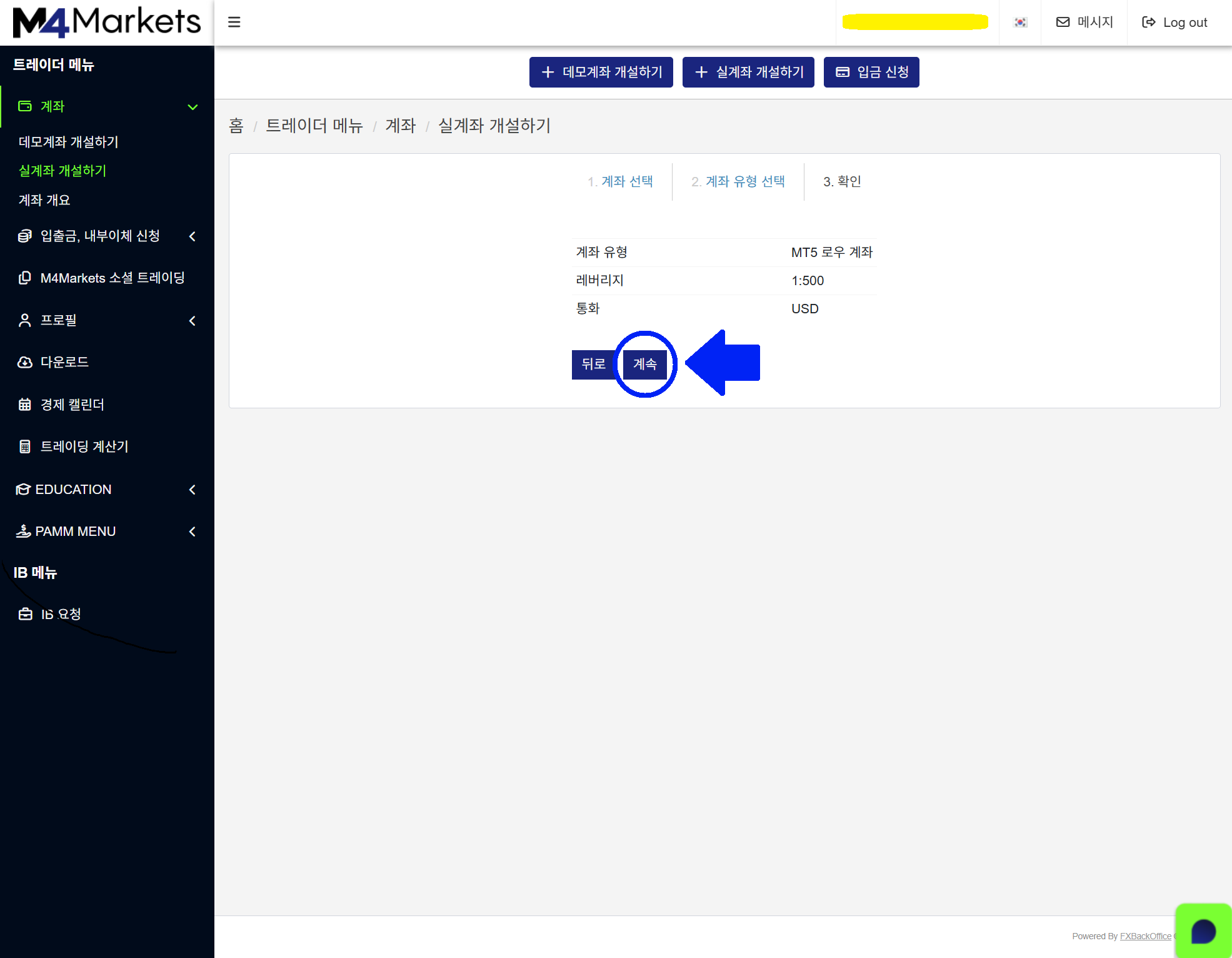
마지막 3. 확인 단계입니다. 계좌 유형 · 레버리지 · 통화가 맞는지 확인하고 [계속]을 누르면 바로 계좌가 만들어집니다.
잘못 고른 게 있으면 [뒤로]를 눌러 고치면 됩니다.
STEP 6. 로그인 정보 확인 · 보관
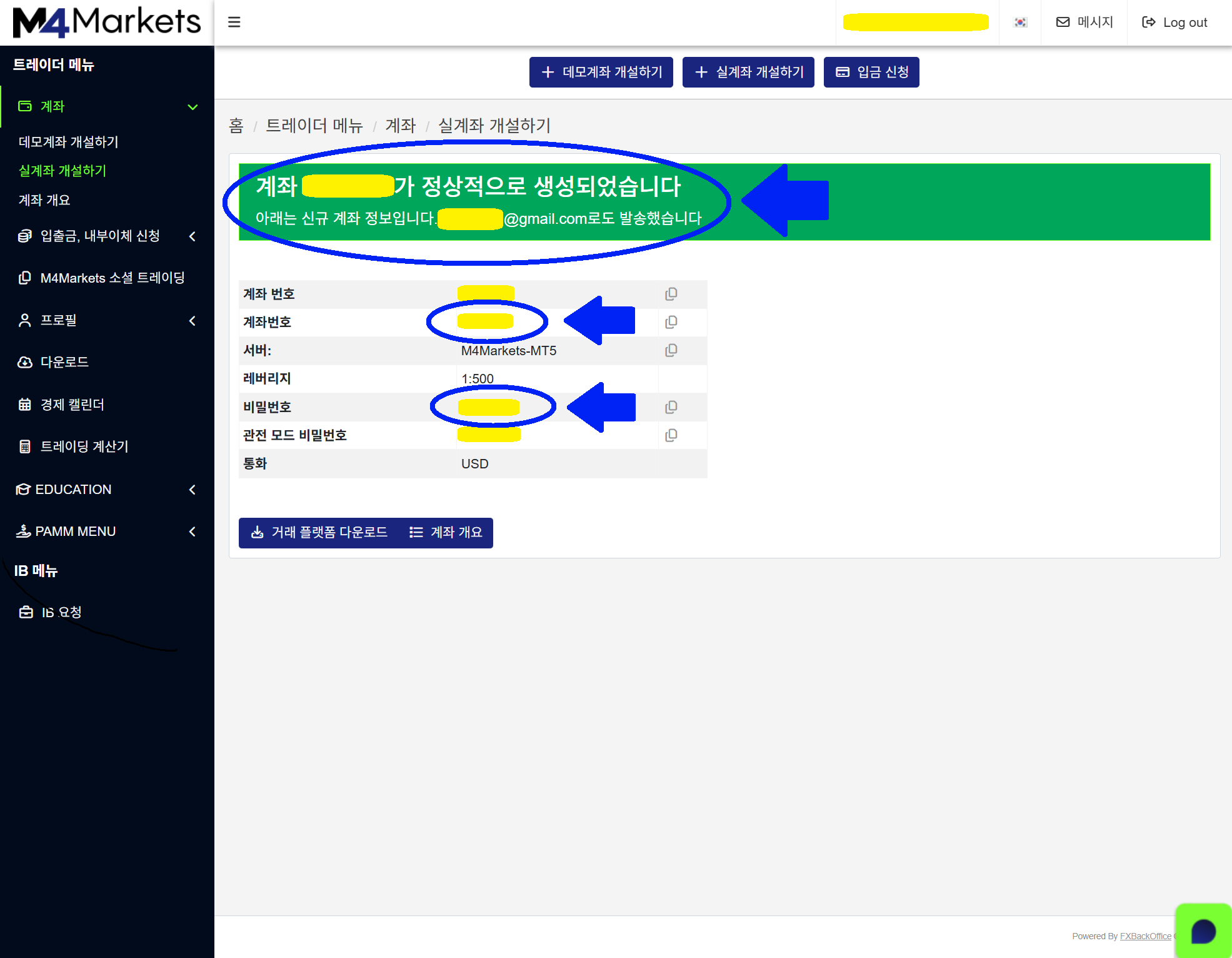
초록색 박스에 ‘계좌 (계좌번호)가 정상적으로 생성되었습니다’가 나오면 개설 완료입니다. 같은 정보가 가입한 이메일로도 발송됩니다.
표의 정보는 MT5 프로그램에 로그인할 때 씁니다.
- 계좌 번호
- MT5 로그인 ID입니다.
- 서버
- M4Markets-MT5 — 로그인할 때 이 서버를 선택합니다.
- 비밀번호
- 거래용 비밀번호입니다. 주문을 넣을 수 있으니 다른 사람에게 절대 알려주지 마세요.
- 관전 모드 비밀번호
- 거래는 못 하고 계좌를 보기만 하는 읽기 전용 비밀번호입니다. 다른 사람에게 수익률을 보여줄 때 씁니다.
- 레버리지 / 통화
- 앞에서 선택한 값입니다. (예: 1:500, USD)
오른쪽 복사 아이콘을 누르면 값을 바로 복사할 수 있습니다. 아래 거래 플랫폼 다운로드 버튼으로 MT5 프로그램을 받을 수 있고, 계좌 개요를 누르면 방금 만든 계좌가 월렛 계좌와 함께 목록에 보입니다.
Note 비밀번호는 이 화면을 벗어나면 다시 볼 수 없고, 이후에는 발송된 이메일에서만 확인할 수 있습니다. 안전한 곳에 꼭 보관하세요. 잊어버리면 재발급받아야 합니다.
Tip 계좌 개설을 마쳤다면 다음 단계가 수월하도록 가입을 안내해 준 분(추천인)이나 고지서매매를 알려 주신 분에게 계좌 개설을 완료했다고 알려 주세요.
계좌 개설이 끝났는지 확인하세요
- ‘계좌가 정상적으로 생성되었습니다’ 메시지 확인
- 계좌 번호 · 서버 · 비밀번호 보관 (가입 이메일로 온 메일도 확인)
- 계좌 개요에서 새 MT5 계좌 확인
- 추천인(안내해 준 분)에게 개설 완료 알리기
정리하면 계좌 종류 → 계좌 유형 · 레버리지 · 통화 → 확인 세 단계면 끝납니다. 마지막 화면의 계좌 번호와 비밀번호는 꼭 안전한 곳에 저장해 두세요.
다음 편에서는 방금 만든 계좌에 입금하는 방법을 정리합니다.
FAQ
MT4와 MT5 중 무엇을 고를까요?
처음 시작한다면 MT5를 추천합니다. 더 최신 플랫폼이고 모바일 앱도 잘 되어 있습니다. MT4 전용 EA(자동매매 프로그램)를 이미 쓰고 있는 분만 MT4를 고르면 됩니다.
계좌를 여러 개 만들 수 있나요?
네. 같은 방법으로 실계좌를 추가로 개설할 수 있어서 전략별로 계좌를 나눠 쓰는 분도 많습니다.
바로 거래해 볼 수 있나요?
실계좌는 입금해야 거래할 수 있고, 입금은 본인 인증이 승인된 뒤 가능합니다. 먼저 연습하고 싶다면 상단의 데모계좌 개설하기 버튼으로 가상 자금 계좌를 만들어 볼 수 있습니다.
비밀번호를 잊어버렸어요.
계좌를 개설할 때 같은 정보가 가입 이메일로 발송되었으니 메일함을 먼저 확인하세요.
Stuck somewhere?
Send us a screenshot via Telegram 1:1 chat and we'll guide you right away. Join the official lounge for announcements and news.