
This guide is currently available in Korean only.
M4Markets sign-up & verification guide
Sign-up and verification in about 10 minutes
Updated 2026-11-24
Mtrading5로 거래하려면 먼저 제휴 거래소 계좌가 있어야 합니다. 이 가이드는 M4Markets 회원가입부터 본인 인증까지 실제 가입 화면 순서대로 정리했습니다.
M4Markets는 MT4 · MT5를 모두 지원하는 해외 CFD 브로커로 한국어 화면을 제공합니다. 중간에 영어로 나오는 질문은 아래에서 항목별 뜻을 함께 풀어 두었습니다.
- 1가입 정보 입력
- 2이메일 PIN 인증
- 3남은 인증 확인
- 4신분증 업로드
- 5주소지 인증 (여권으로 인증한 경우)
- 6경제 프로필 ① Economic Profile
- 7경제 프로필 ② 적합성 평가
- 8월렛 계좌 확인
시작 전에 준비하세요
- 자주 확인하는 이메일 — 인증 PIN이 이 주소로 옵니다
- 휴대폰 번호
- 신분증 사진 파일 — 여권 · 주민등록증 · 운전면허증 중 1개 (JPG · PNG · PDF · GIF, 10MB 이하)
- 주소 증빙 서류 — 여권으로 인증할 때만 필요합니다. 3개월 이내 발급한 주민등록초본 · 등본 또는 공과금 고지서 (성함 · 발급일 · 주소가 보여야 함)
Tip 신분증은 빛 반사 없이 네 모서리가 모두 나오게 찍으세요. 글자가 흐리면 승인이 거절될 수 있습니다.
STEP 1. 가입 정보 입력
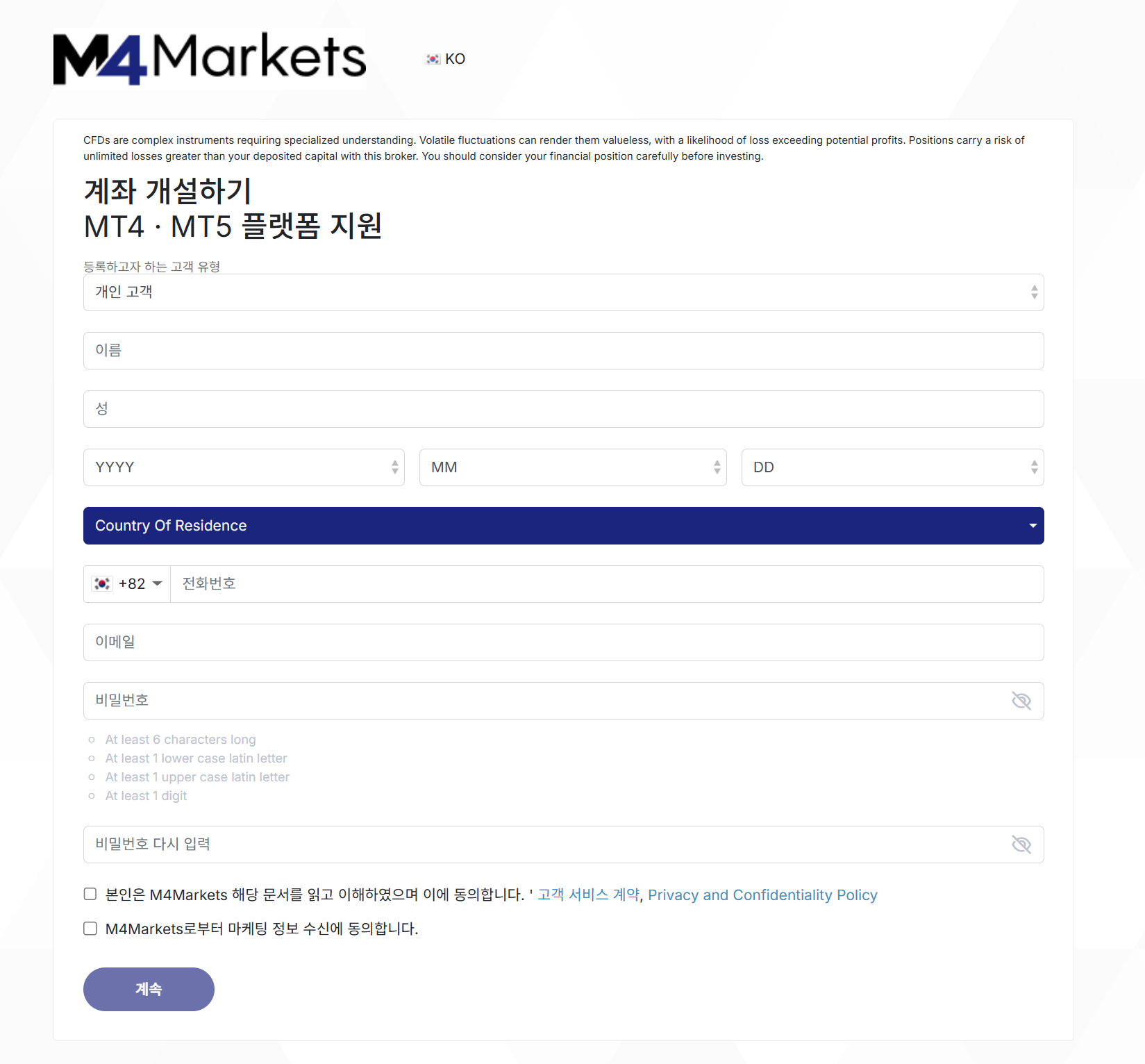
아래 버튼으로 가입 페이지를 열면 계좌 개설하기 화면이 나옵니다. 오른쪽 위 언어 표시가 KO면 한국어 화면입니다.
M4Markets 가입 페이지 열기open_in_new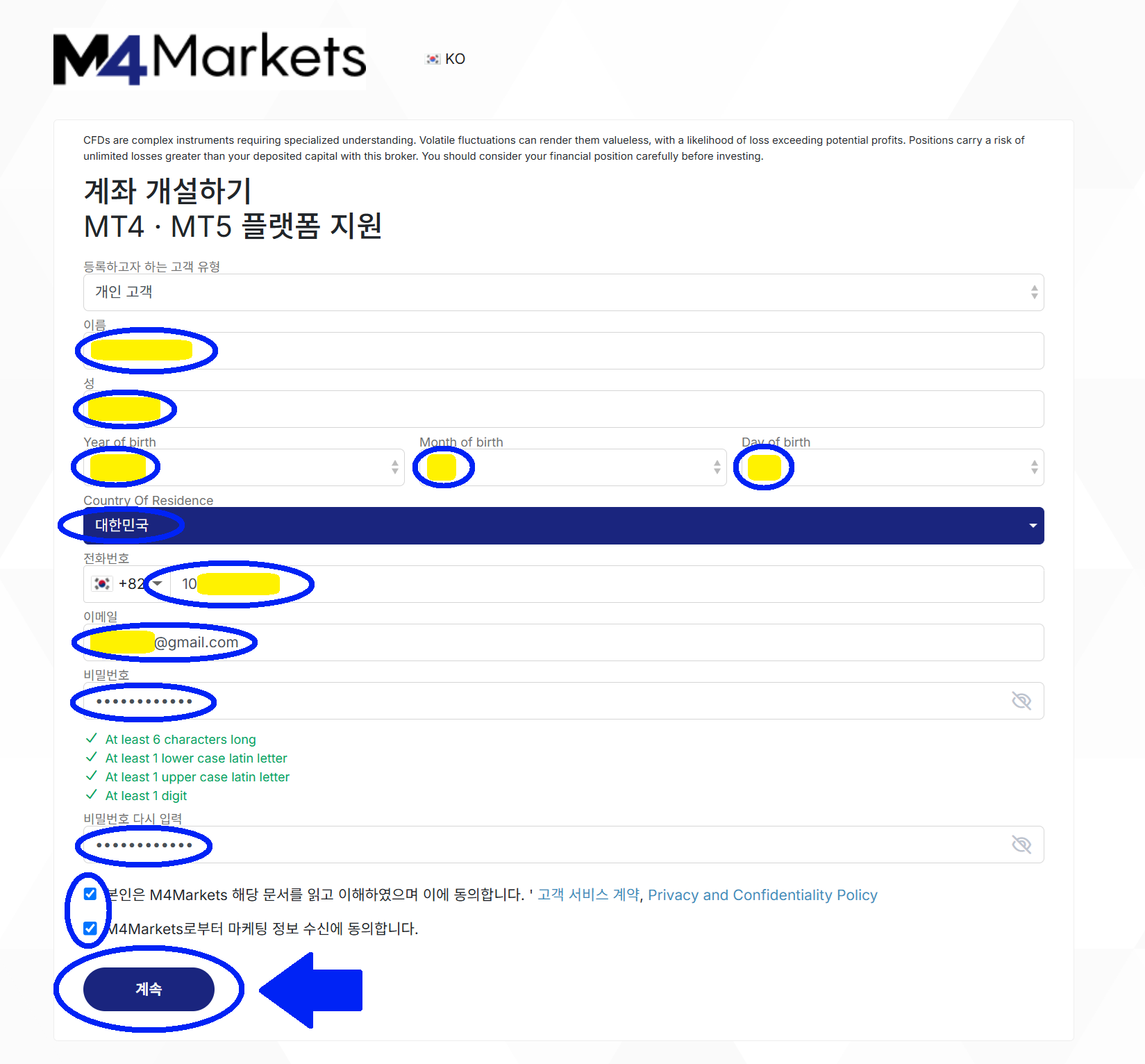
항목별로 이렇게 입력합니다.
- 고객 유형
- ‘개인 고객’ 그대로 둡니다.
- 이름 / 성
- 영문으로 따로 입력합니다. 여권으로 인증할 계획이면 여권의 영문 철자 그대로 쓰는 것이 안전합니다.
- 생년월일
- YYYY · MM · DD를 각각 선택합니다.
- Country Of Residence
- 거주 국가입니다. 대한민국을 선택합니다.
- 전화번호
- +82가 선택된 상태에서 맨 앞의 0을 빼고 입력합니다. (010-1234-5678 → 1012345678)
- 이메일
- 인증 PIN을 받을 주소입니다. 자주 쓰는 메일을 넣으세요.
- 비밀번호
- 6자 이상 + 영문 소문자 · 대문자 · 숫자 각 1개 이상. 조건을 채우면 아래 항목이 초록색 체크로 바뀝니다.
- 비밀번호 다시 입력
- 같은 비밀번호를 한 번 더 입력합니다.
약관 동의(필수)와 마케팅 정보 수신 동의에 체크하고 [계속]을 누릅니다.
STEP 2. 이메일 PIN 인증
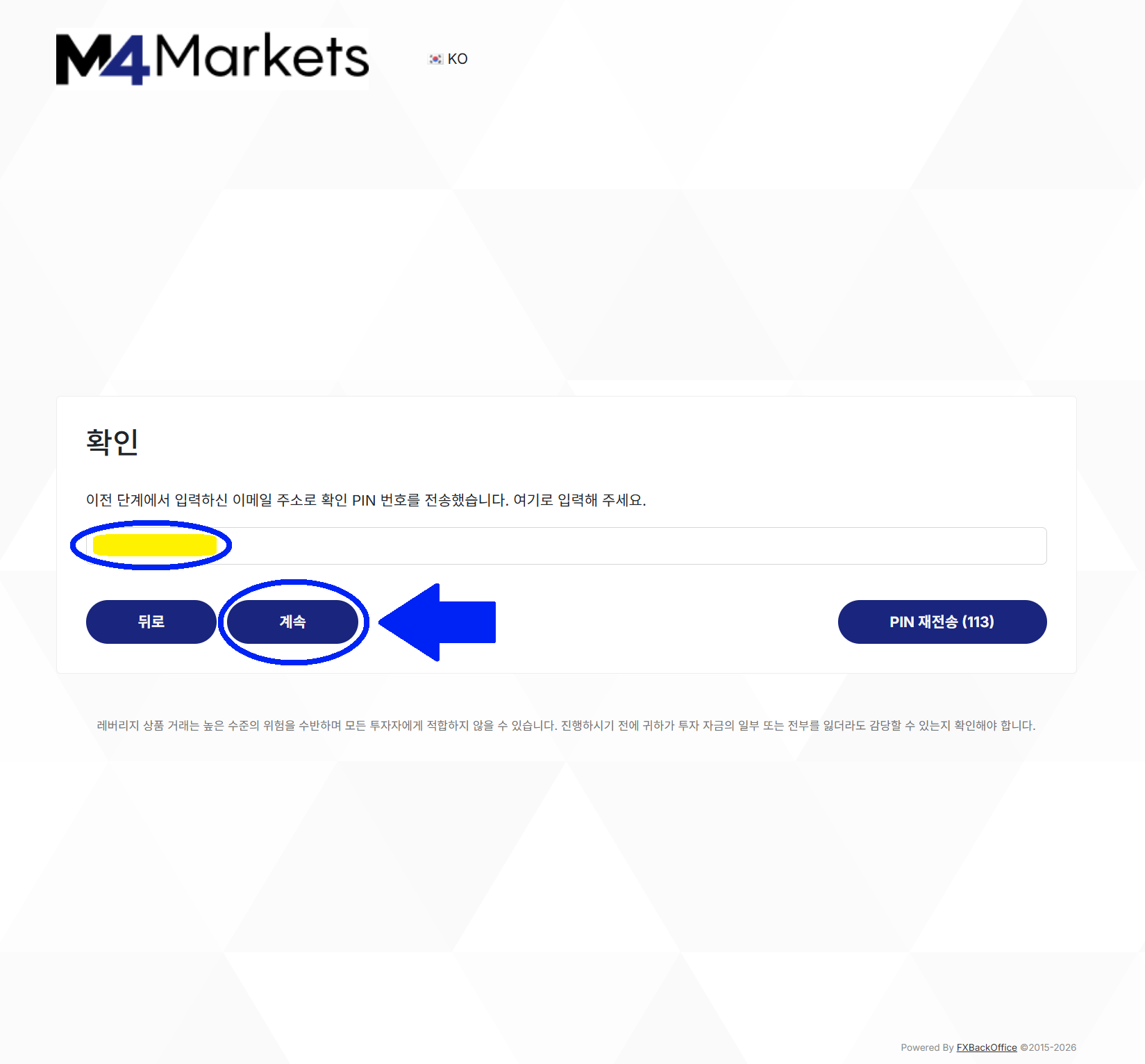
입력한 이메일로 확인 PIN 번호가 옵니다. 메일에서 PIN을 확인해 입력란에 넣고 [계속]을 누릅니다.
Tip 메일이 안 보이면 스팸함(프로모션함)을 먼저 확인하세요. 그래도 없으면 오른쪽 PIN 재전송 버튼의 카운트다운이 끝난 뒤 다시 받을 수 있습니다.
STEP 3. 남은 인증 확인
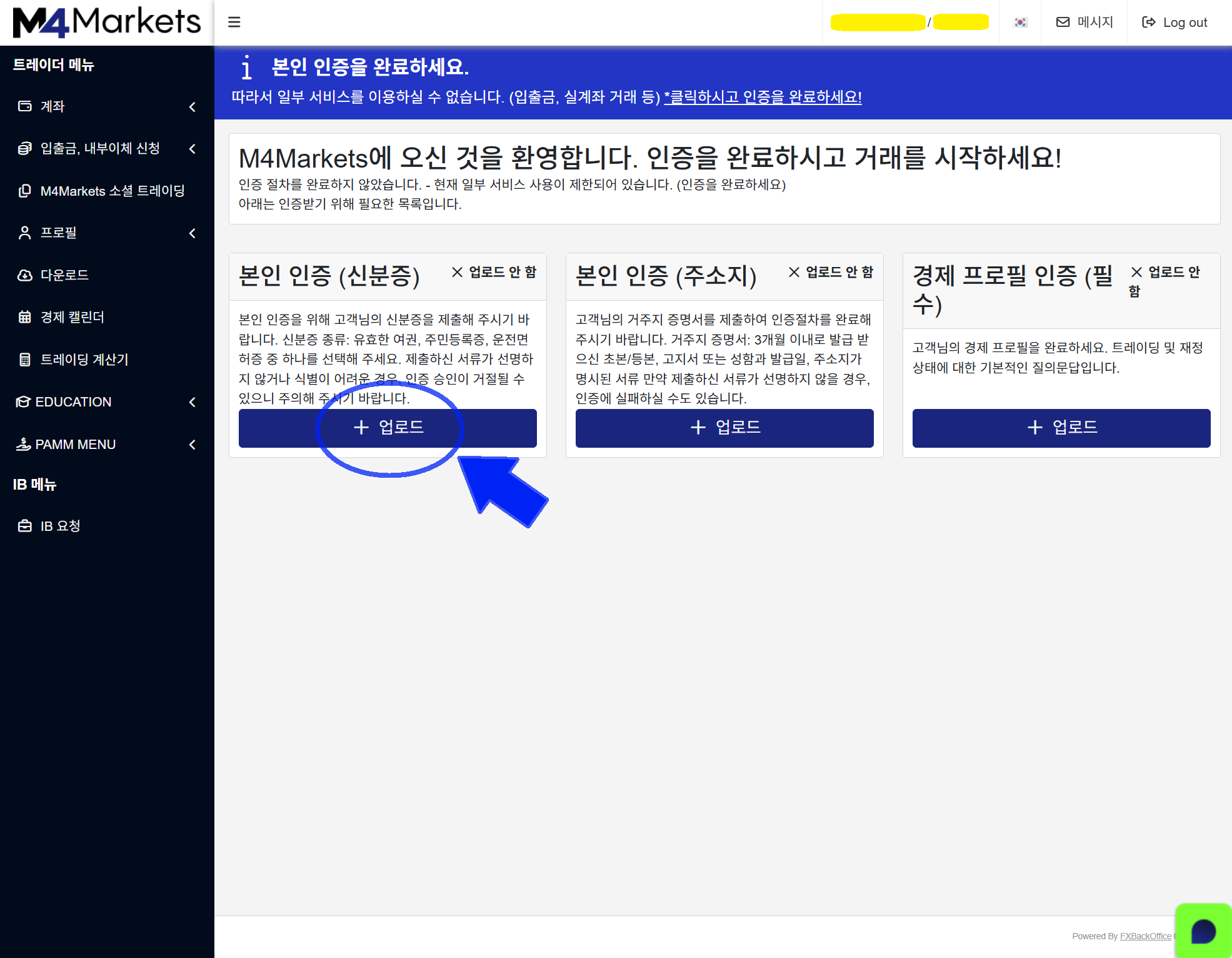
PIN 인증이 끝나면 회원가입은 완료되고 회원 페이지(대시보드)로 이동합니다.
상단 파란 띠의 ‘본인 인증을 완료하세요’는 인증이 아직 남았다는 뜻입니다. 인증을 마쳐야 입출금과 실계좌 거래를 할 수 있습니다. 필요한 인증은 세 가지입니다.
- 본인 인증 (신분증)
- 본인 인증 (주소지) — 주소가 없는 신분증(여권)으로 인증한 경우에만
- 경제 프로필 인증 (필수)
신분증 칸의 [+ 업로드]부터 시작합니다.
STEP 4. 신분증 업로드
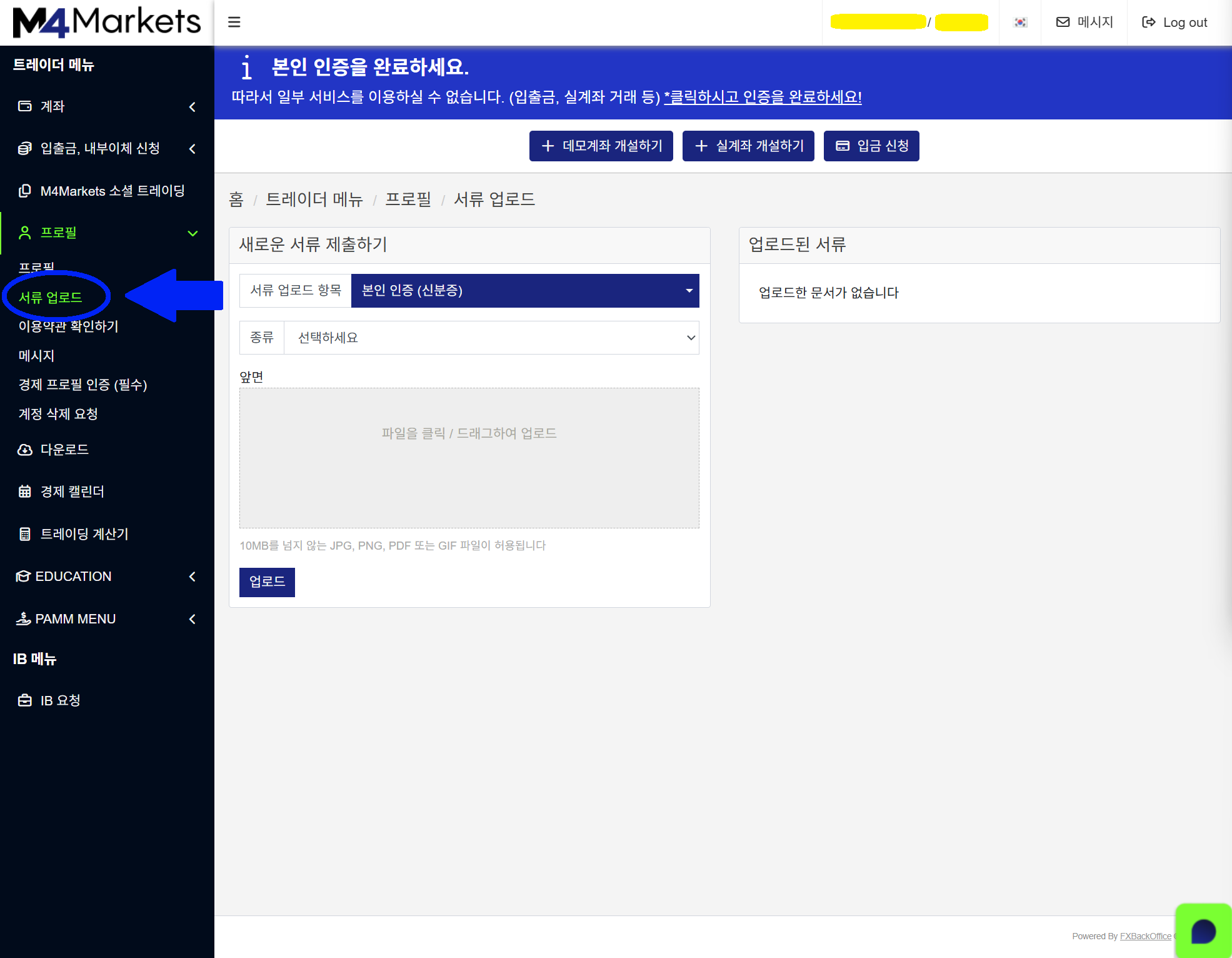
프로필 > 서류 업로드 화면으로 이동합니다. ‘서류 업로드 항목’이 본인 인증 (신분증)인지 확인하고, 종류에서 가지고 있는 신분증을 고릅니다.
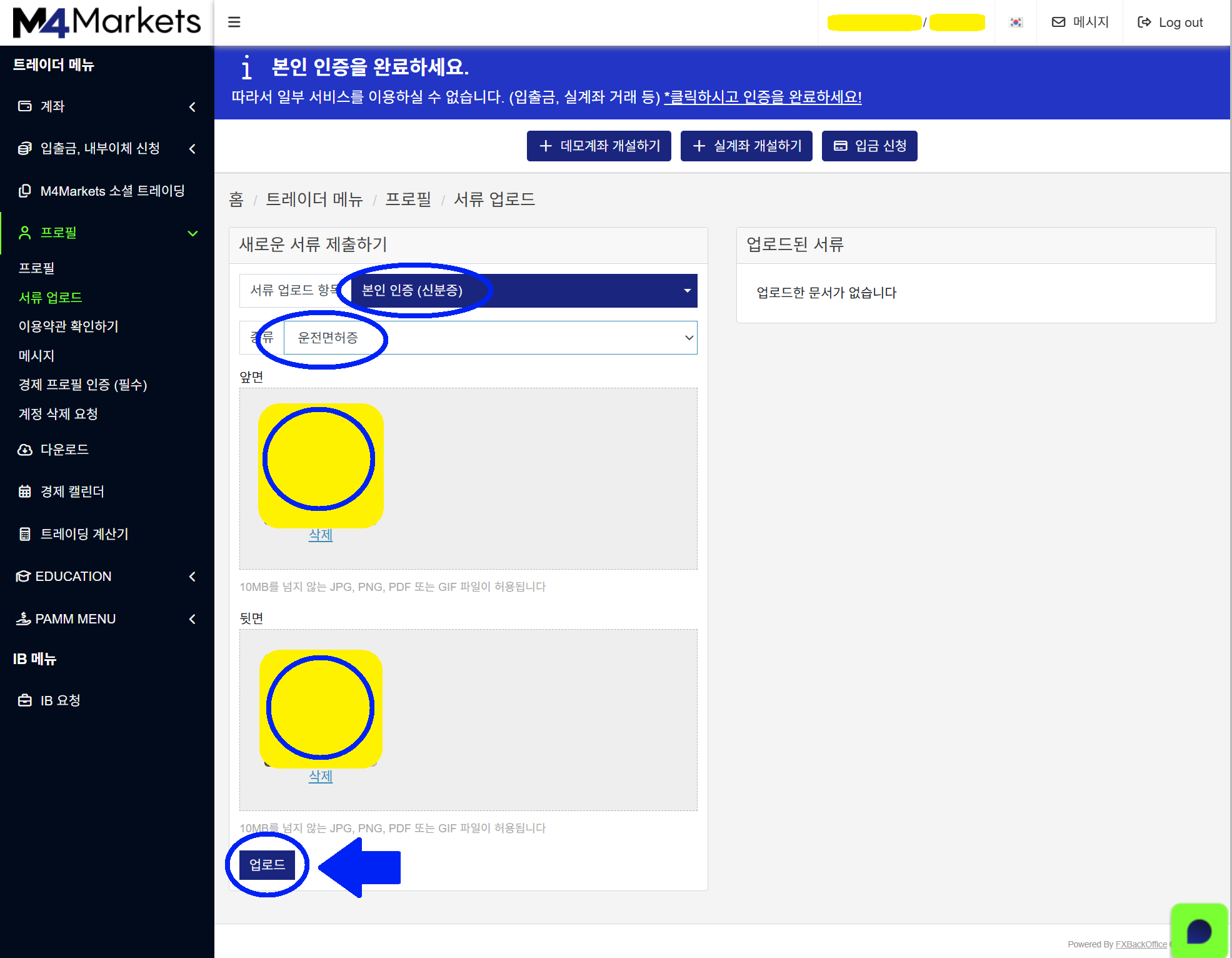
운전면허증을 고르면 앞면과 뒷면 칸이 따로 생깁니다. 회색 영역을 클릭하거나 파일을 끌어다 놓으면 됩니다. 잘못 올렸으면 사진 아래 삭제를 누르고 다시 올리세요.
앞뒷면을 모두 넣었으면 [업로드]를 누릅니다.
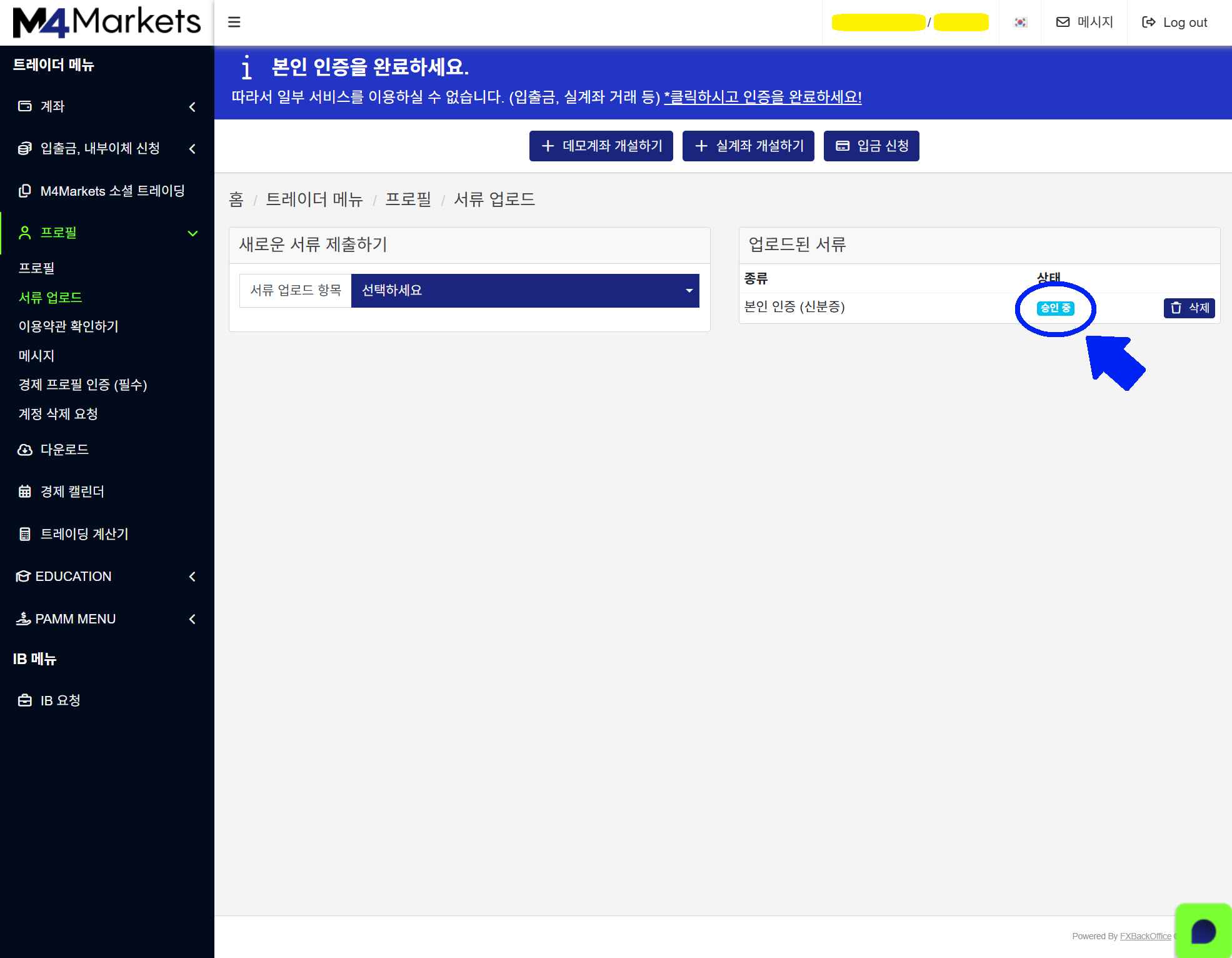
오른쪽 업로드된 서류 목록에 ‘본인 인증 (신분증)’이 추가되고 상태가 승인 중으로 바뀌면 제출 완료입니다. 이제 거래소에서 서류를 검토합니다.
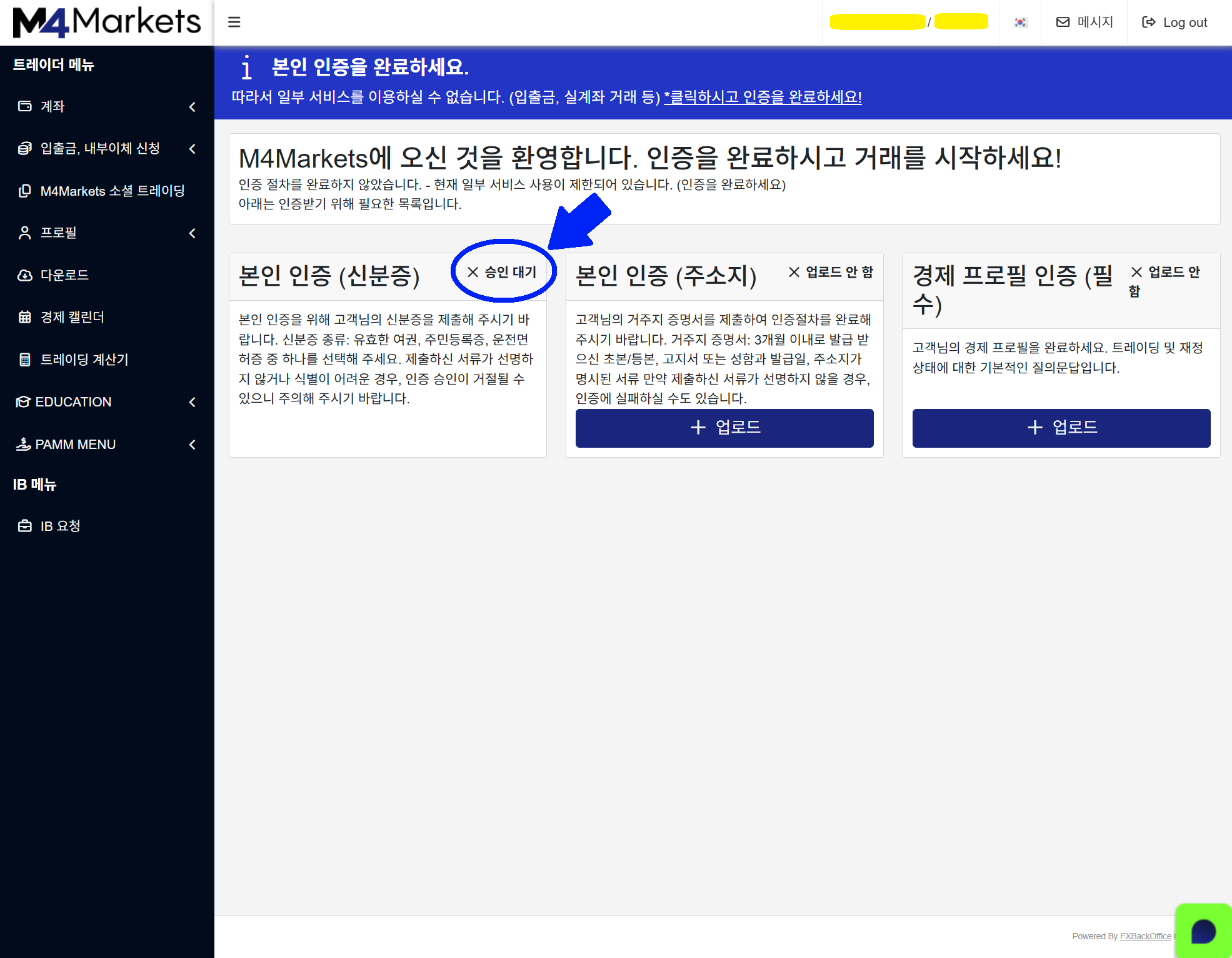
대시보드의 신분증 칸도 승인 대기로 바뀝니다. 승인을 기다리는 동안 다음 단계를 진행하면 됩니다.
STEP 5. 주소지 인증 (여권으로 인증한 경우)
주민등록증이나 운전면허증처럼 주소가 나오는 신분증으로 인증했다면 이 단계는 건너뛰어도 됩니다.
여권으로 인증했다면 대시보드 ‘본인 인증 (주소지)’ 칸의 [+ 업로드]를 눌러 신분증과 같은 방법으로 올립니다. 3개월 이내 발급한 주민등록초본 · 등본이나 공과금 고지서처럼 성함 · 발급일 · 주소가 모두 보이는 서류여야 합니다.
Tip 정부24에서 주민등록초본을 PDF로 발급받아 올리면 편합니다.
STEP 6. 경제 프로필 ① Economic Profile
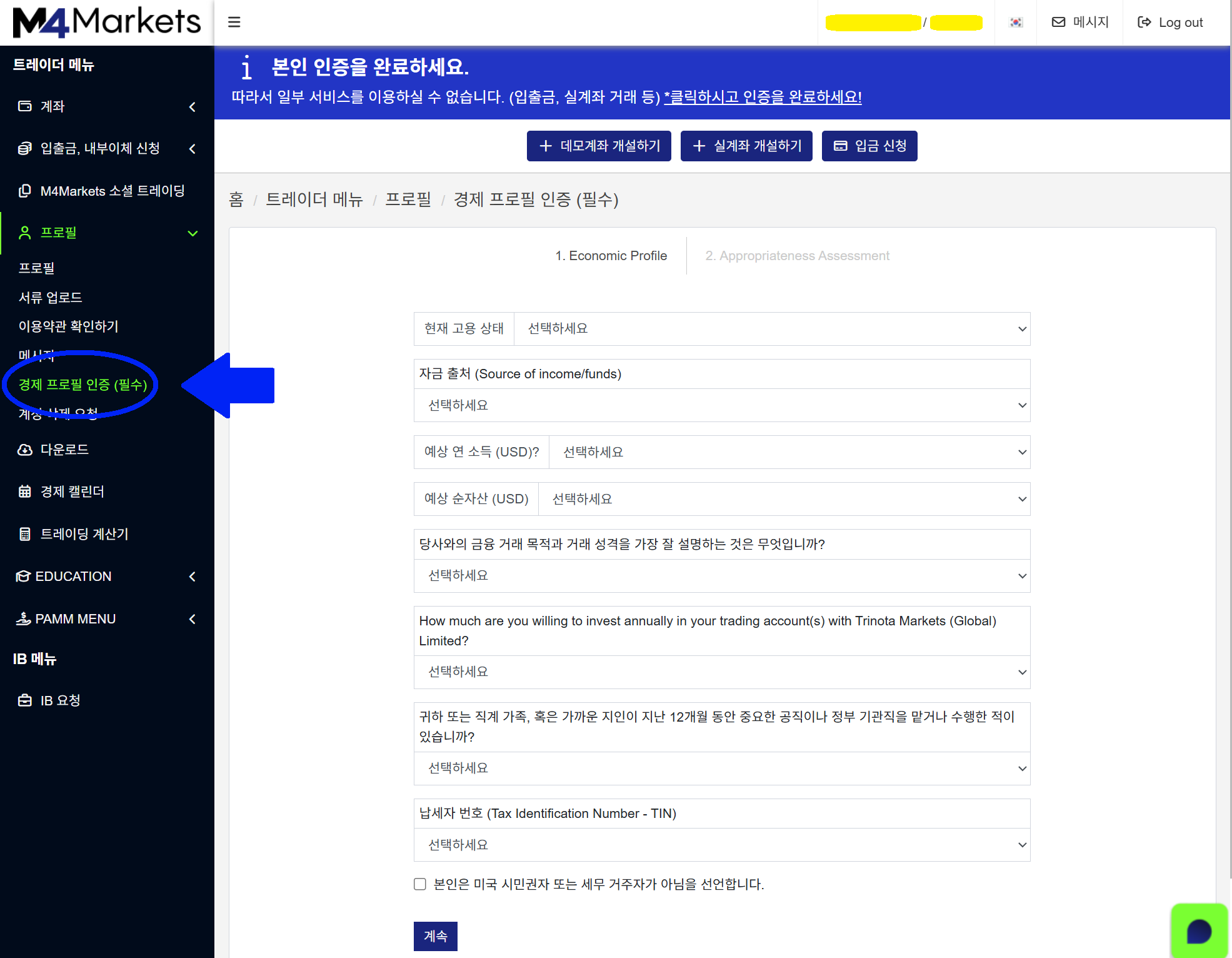
왼쪽 메뉴 프로필 > 경제 프로필 인증 (필수)로 들어갑니다. 두 단계 중 첫 번째인 Economic Profile은 직업과 소득 등을 묻습니다. 각 항목의 ‘선택하세요’를 눌러 본인 상황에 맞게 고릅니다.
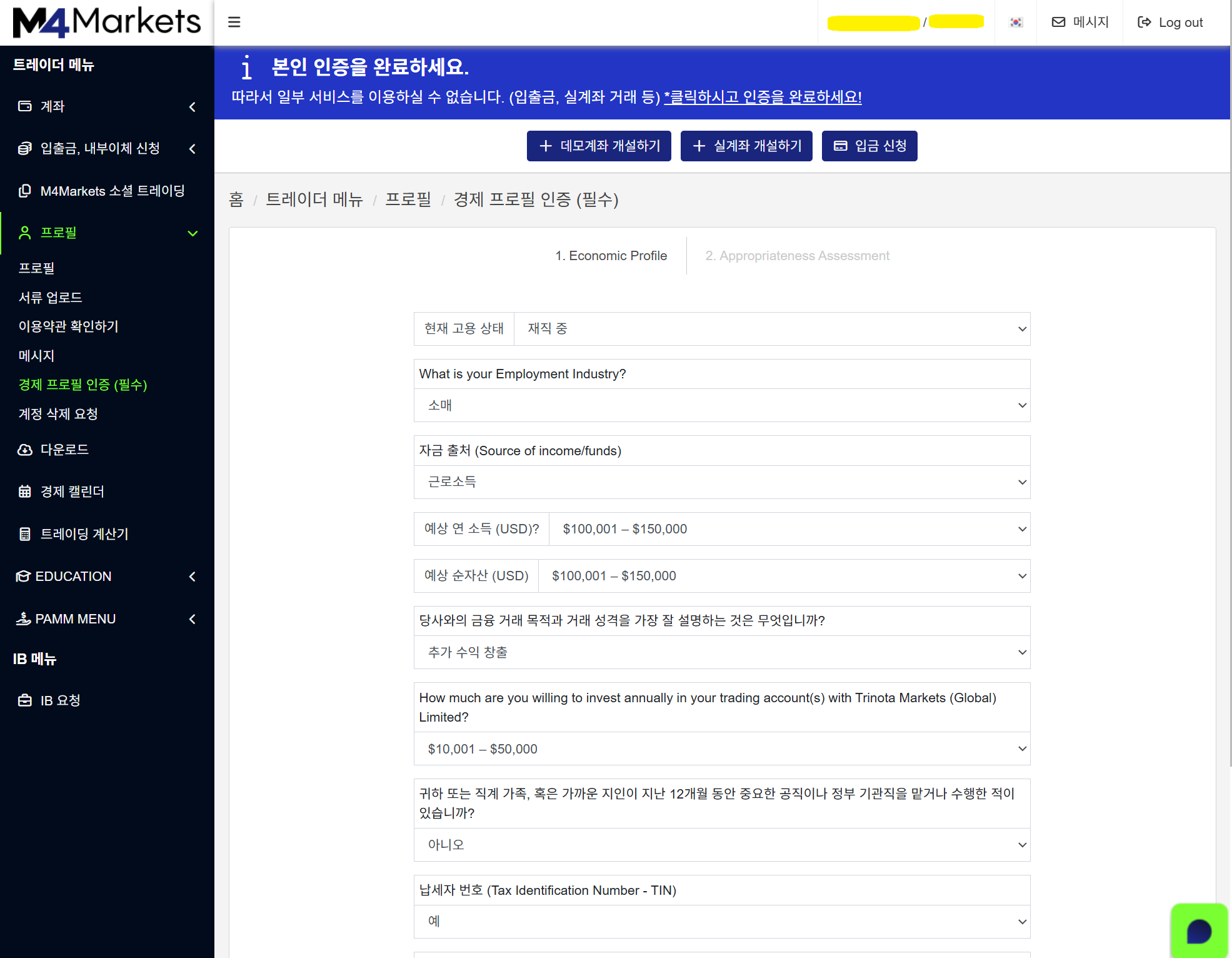
- 현재 고용 상태
- 재직 중 · 자영업 등 현재 상태를 고릅니다. ‘재직 중’이면 업종(What is your Employment Industry?) 질문이 추가로 나옵니다.
- 자금 출처
- 근로소득 · 사업소득 등 투자금이 어디서 나오는지 고릅니다.
- 예상 연 소득 / 예상 순자산
- 달러(USD) 기준 구간에서 고릅니다.
- 거래 목적
- ‘추가 수익 창출’ 등 본인의 목적을 고릅니다.
- How much are you willing to invest annually…
- 1년 동안 투자할 예정인 금액 구간입니다.
- 공직자(PEP) 여부
- 본인이나 가족 · 가까운 지인이 최근 12개월 동안 중요한 공직을 맡은 적이 없다면 ‘아니오’입니다.
- 납세자 번호(TIN)
- ‘예’를 고르면 번호 입력란이 나옵니다.
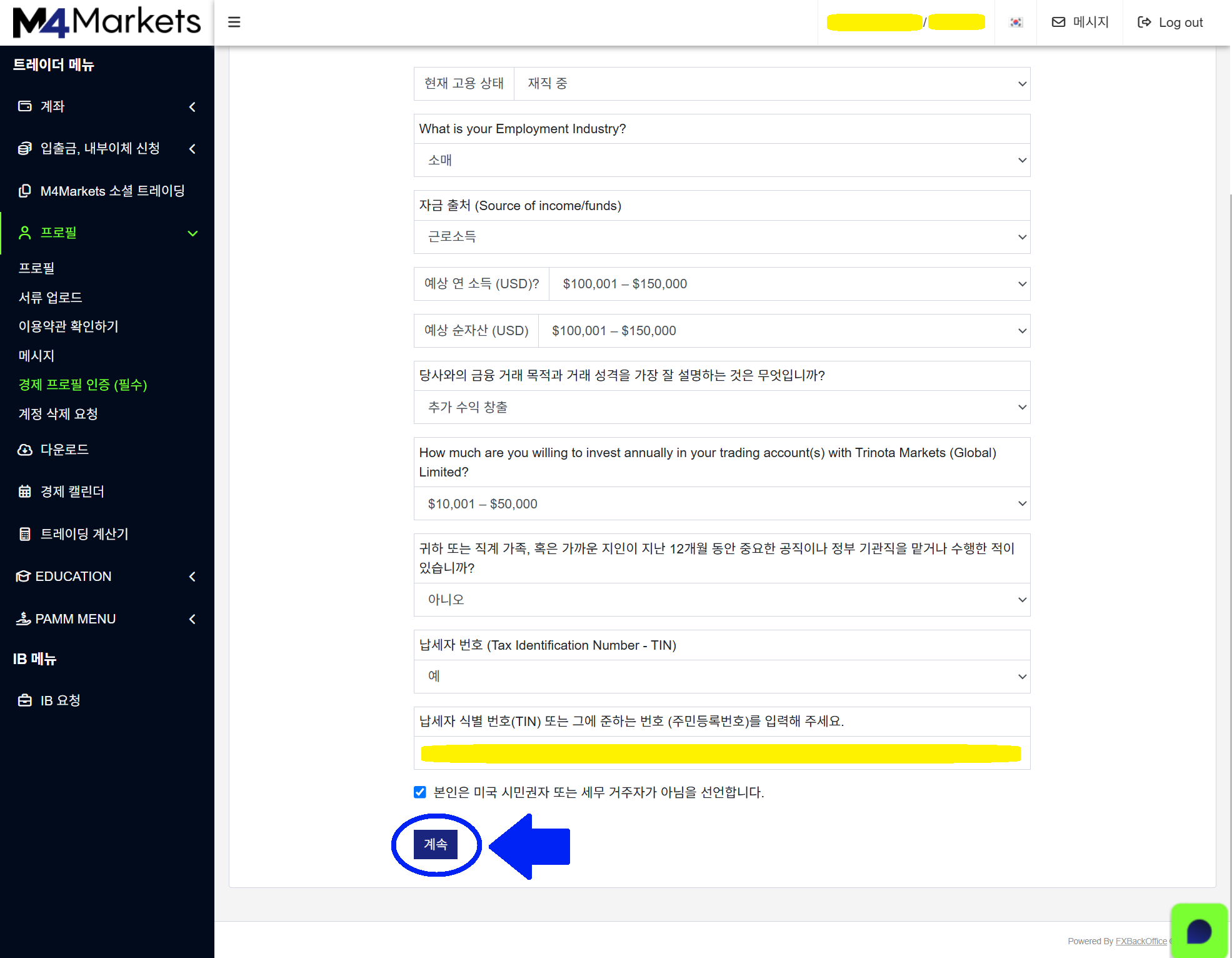
아래로 내리면 납세자 식별 번호(TIN) 입력란이 있습니다. 한국 거주자는 주민등록번호가 TIN에 해당합니다.
그 아래 ‘본인은 미국 시민권자 또는 세무 거주자가 아님을 선언합니다’에 체크하고 [계속]을 누릅니다.
Note 미국 시민권자이거나 미국 세무 거주자라면 이 항목에 체크하지 마세요.
STEP 7. 경제 프로필 ② 적합성 평가
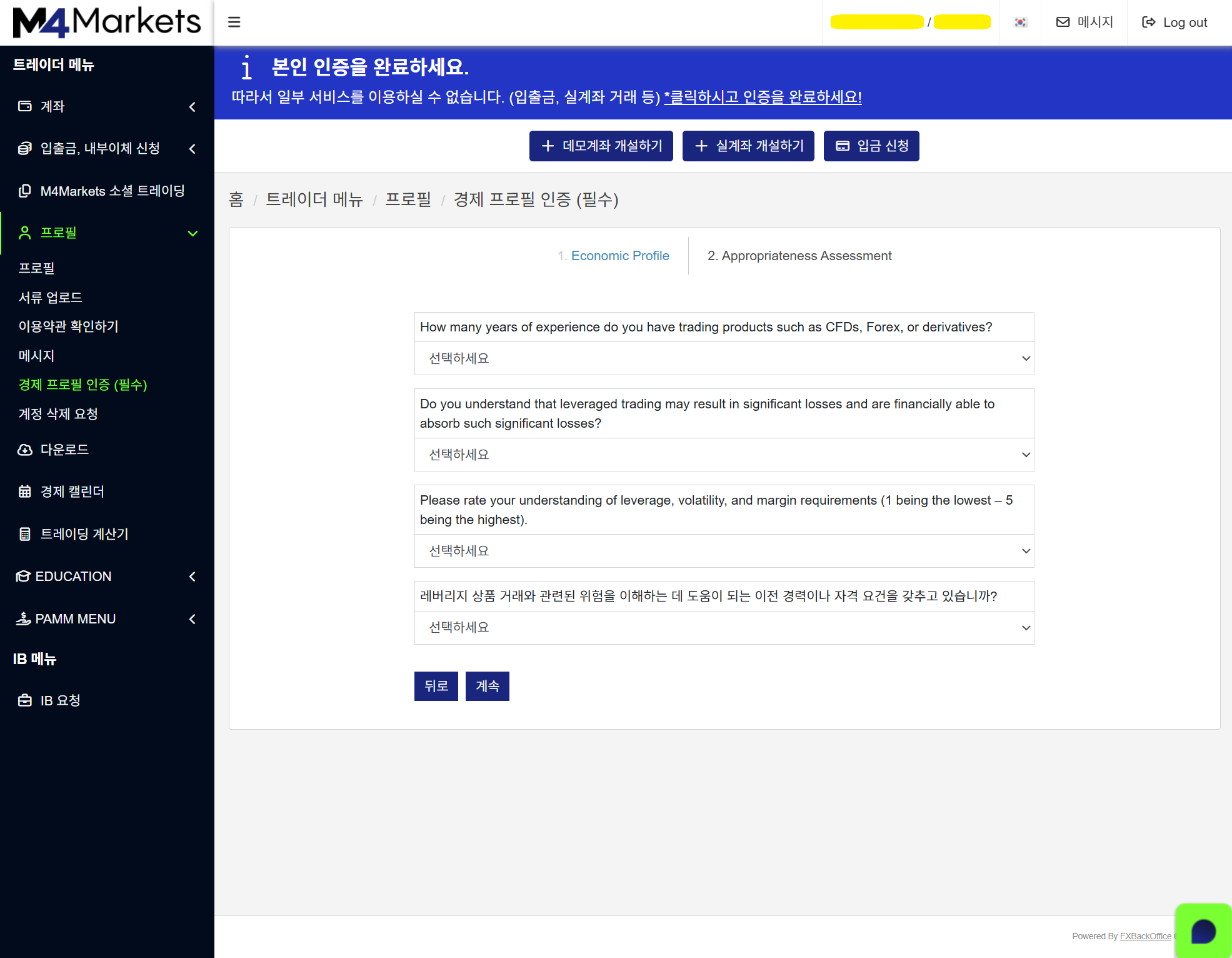
두 번째 Appropriateness Assessment(적합성 평가)는 파생상품 거래 경험과 레버리지 이해도를 묻는 4개 질문입니다. 영어 질문의 뜻은 다음과 같습니다.
- How many years of experience…
- CFD · 외환 · 파생상품 거래 경험이 몇 년인가요?
- Do you understand that leveraged trading…
- 레버리지 거래로 큰 손실이 날 수 있음을 이해하고, 재정적으로 감당할 수 있나요?
- Please rate your understanding…
- 레버리지 · 변동성 · 증거금에 대한 이해도를 1(낮음)~5(높음)로 평가해 주세요.
- 레버리지 상품 … 경력이나 자격
- 레버리지 상품의 위험을 이해하는 데 도움이 되는 경력이나 자격이 있나요?
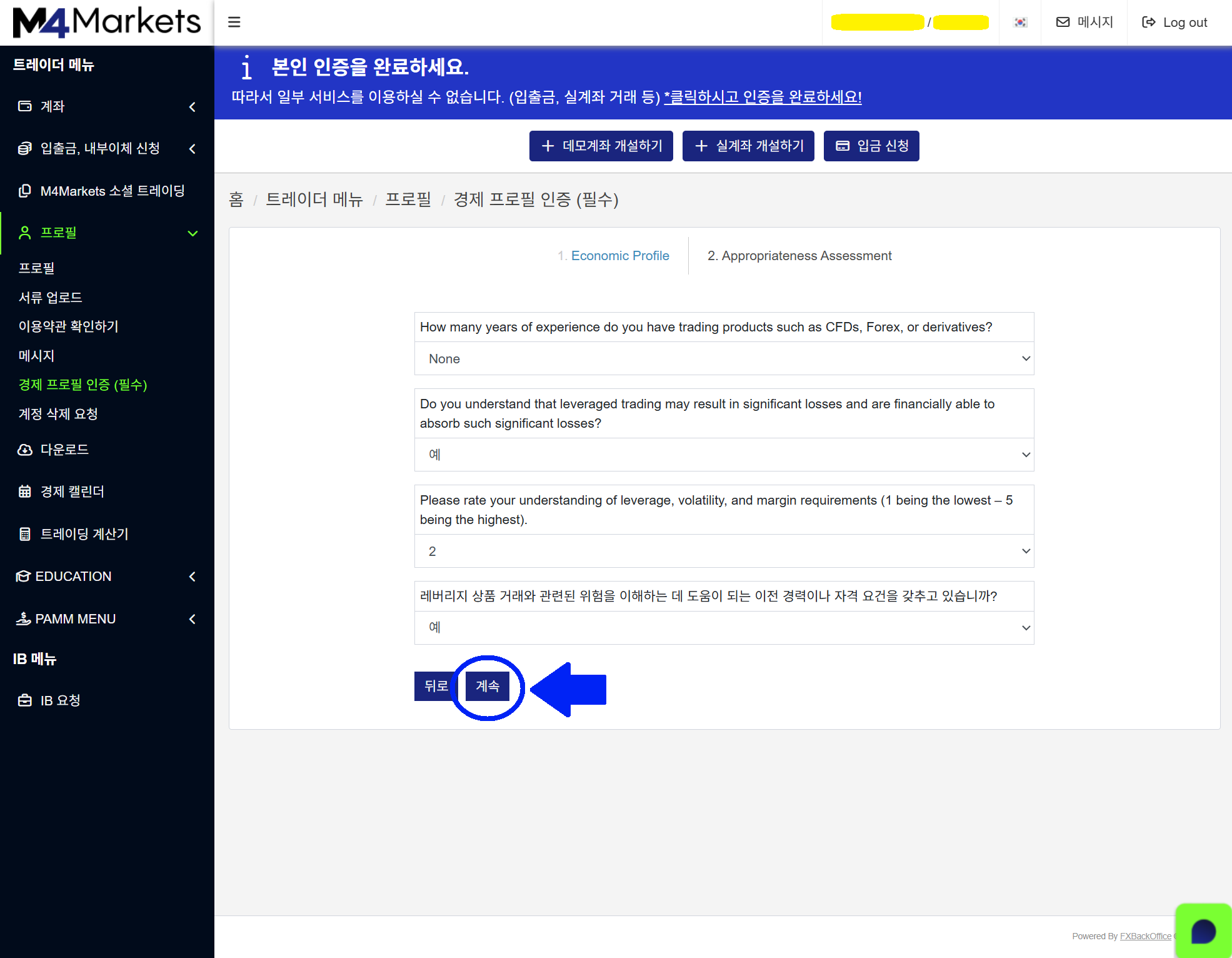
정답이 있는 시험이 아니라 현재 상황을 확인하는 설문입니다. 사실대로 고른 뒤 [계속]을 누릅니다.
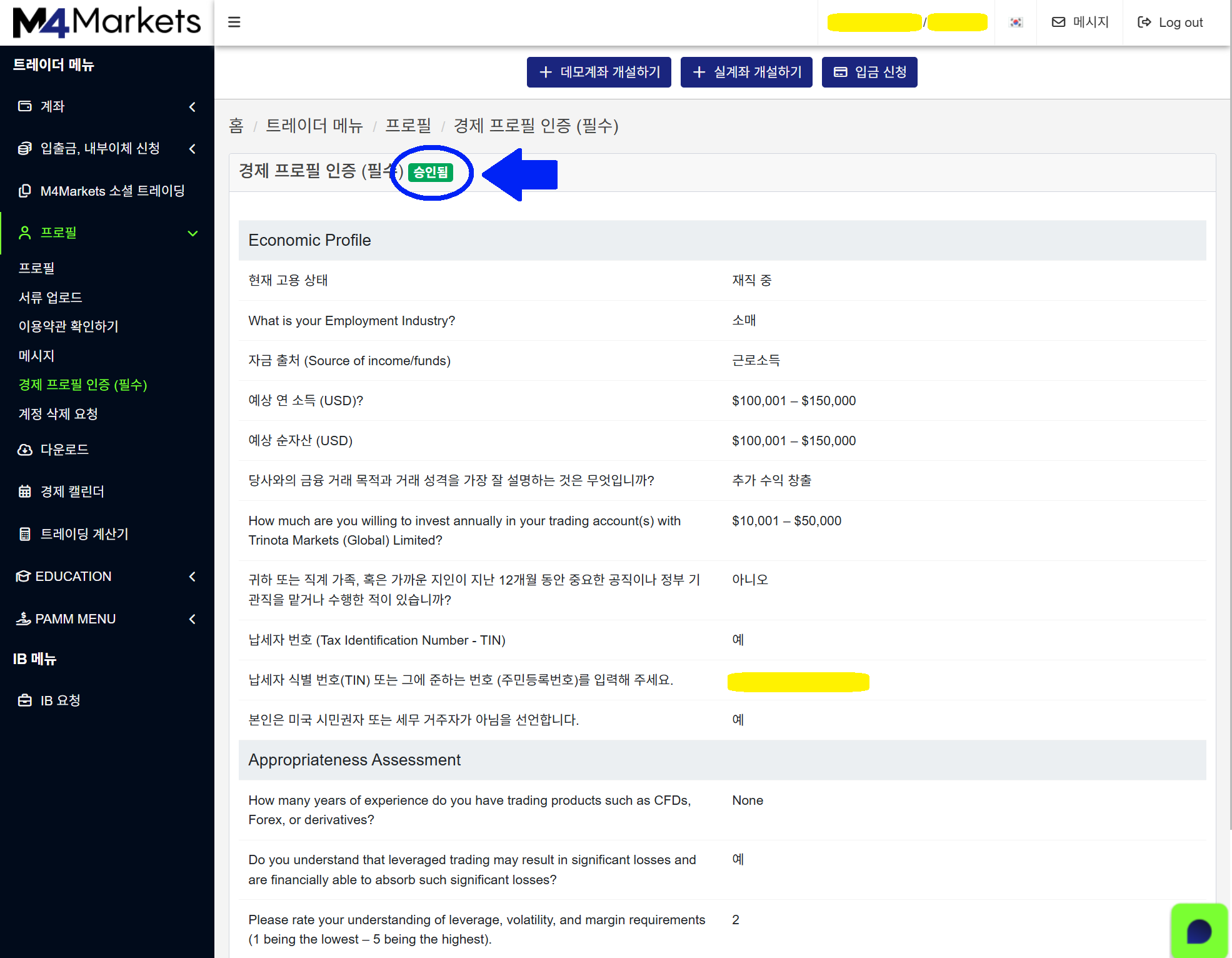
제출하면 입력 내용이 표로 정리되고 제목 옆에 초록색 승인됨이 표시됩니다. 경제 프로필 인증은 바로 완료됩니다.
STEP 8. 월렛 계좌 확인
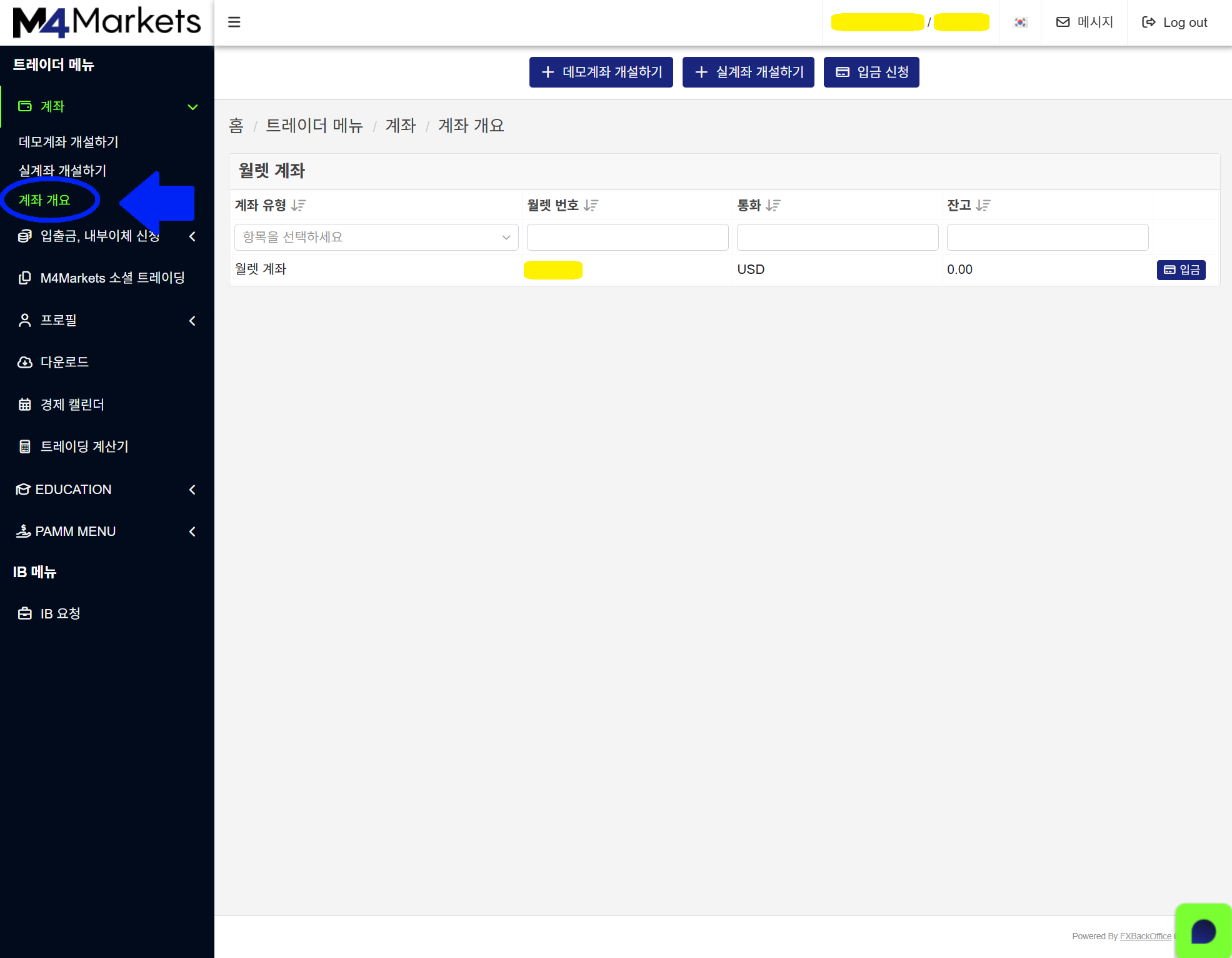
왼쪽 메뉴 계좌 > 계좌 개요에 들어가면 가입과 함께 만들어진 월렛 계좌(USD)가 있습니다.
월렛은 입금한 돈을 담아 두는 지갑이고, 실제 거래는 따로 개설하는 MT4 / MT5 실계좌에서 합니다. 서류가 승인되면 상단의 파란 안내 띠가 사라지고 실계좌 개설과 입금을 이용할 수 있습니다.
가입이 끝났는지 확인하세요
- 이메일 PIN 인증 완료 → 대시보드 접속
- 본인 인증 (신분증) — 승인 대기 또는 승인
- 본인 인증 (주소지) — 여권으로 인증했다면 서류 제출
- 경제 프로필 인증 — 승인됨
- 계좌 개요에서 월렛 계좌(USD) 확인
정리하면 정보 입력 → 이메일 PIN → 신분증 · 주소지 업로드 → 경제 프로필 설문 순서이고, 서류만 미리 준비하면 10분 안팎이면 끝납니다.
다음 편에서는 거래에 쓸 MT5 실계좌를 개설합니다.
FAQ
PIN 메일이 오지 않아요.
스팸함을 먼저 확인하세요. 없다면 가입 화면에서 이메일 주소에 오타가 없는지 확인하고, 카운트다운이 끝난 뒤 ‘PIN 재전송’을 누르세요.
설문에 나오는 Trinota Markets (Global) Limited는 무엇인가요?
M4Markets를 운영하는 법인 이름입니다. 다른 회사가 아니니 그대로 진행하면 됩니다.
신분증 승인이 거절됐어요.
대부분 사진이 흐리거나 모서리가 잘렸거나, 가입 때 입력한 이름 · 생년월일이 신분증과 다를 때입니다. 서류 업로드 화면에서 기존 파일을 삭제하고 선명한 사진으로 다시 올리세요.
주소지 인증에는 어떤 서류를 올리나요?
3개월 이내 발급한 주민등록초본 · 등본 또는 공과금 고지서처럼 성함 · 발급일 · 주소가 모두 보이는 서류면 됩니다. 정부24에서 PDF로 발급받으면 편합니다.
설문은 어떻게 답하는 게 유리한가요?
유리한 답은 따로 없습니다. 사실과 다르게 입력하면 나중에 추가 서류를 요청받거나 입출금이 늦어질 수 있으니 본인 상황 그대로 입력하세요.
Stuck somewhere?
Send us a screenshot via Telegram 1:1 chat and we'll guide you right away. Join the official lounge for announcements and news.